
先の記事までにデータ収集に成功し、ソーラーフロンティア太陽光発電のモニタリングサービスで収集した結果とデータ比較しほとんど一致していることを確認できています。ここからは、モニタリングを視覚化と、異常検知するアプローチを進めていきましょう。 まずは、自動化に向けて太陽光発電・発電量独自集積データ解析をiPythonで書いてみます。 → LINE通知はこちら
システム構成
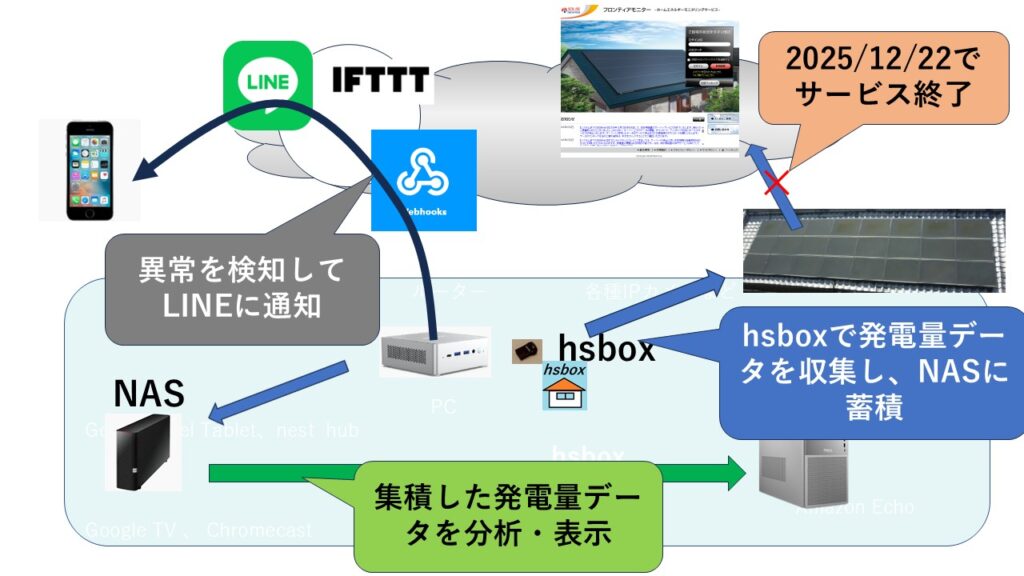
ここからは、前にNASに保存した形式のデータを扱う前提で書いていきます。
元のデータは、10分毎の瞬間値データでした。1時間ごとに平均してkWhに変換すると、ソーラーフロンティアモニタリングサービスに蓄積されたデータとほとんど同じデータになります。※取得した瞬間値の取得タイミングが異なるので、雲がまばらにあるような瞬間値の変動が激しい天候の場合はずれが大きくなるでしょう。
1日分の発電量を集計・グラフ化するipythonコードは次の通りです。
import pandas as pd
import matplotlib.pyplot as plt
import japanize_matplotlib
from datetime import datetime

dt1 = "2025/12/02"  #★参照したい日付  を指定
nas_path = r"<NASのパス名>"  #★NASのパス 環境に合わせて指定


date_obj = datetime.strptime(dt1, "%Y/%m/%d")
date_with_slash = date_obj.strftime("%Y/%m/%d")
date_str = date_obj.strftime("%Y%m%d")

# --- ① parquet 読み込み(あなたのコード) ---
# ファイルパスを組み立て
file_path = fr"{nas_path}\power_{date_str}.parquet"
df = pd.read_parquet(file_path)
ttl=f"発電量推移    {date_with_slash}"

# --- ② Value1 を数値化(エラーを NaN に) ---
df["value1"] = pd.to_numeric(df["value1"], errors="coerce")

# --- ③ timestamp を datetime に変換 ---
df["timestamp"] = pd.to_datetime(df["timestamp"])

# --- ④ 時刻(Hour)を抽出 ---
df["hour"] = df["timestamp"].dt.hour

# --- ⑤ 1時間ごとの平均値を計算 ---
hourly_mean = df.groupby("hour")["value1"].mean()

# --- ⑥ 結果表示 ---
print(hourly_mean)
total_sum = df["value1"].sum()/6
print(total_sum)

# timestamp を x 軸として、そのままプロット
plt.figure(figsize=(14,4))
plt.plot(hourly_mean, linewidth=1)
plt.title(ttl)
plt.grid(True)
plt.tight_layout()
plt.show()
★印の箇所は、任意に変更してください。NASのパスは iPythonが動作しているマシン上から見た、データ保存のパスです。
\\192.168.1.50\share など
表示結果例

つぎは、月単位、年単位の集計値を出すコード書いてみましょう。それから、hsBoxで、スマートディスプレイやGoogleTVに表示させる仕組みに着手です。