「Unable to find a medium」でLive USBが起動しない原因と対処法|casperエラー解説

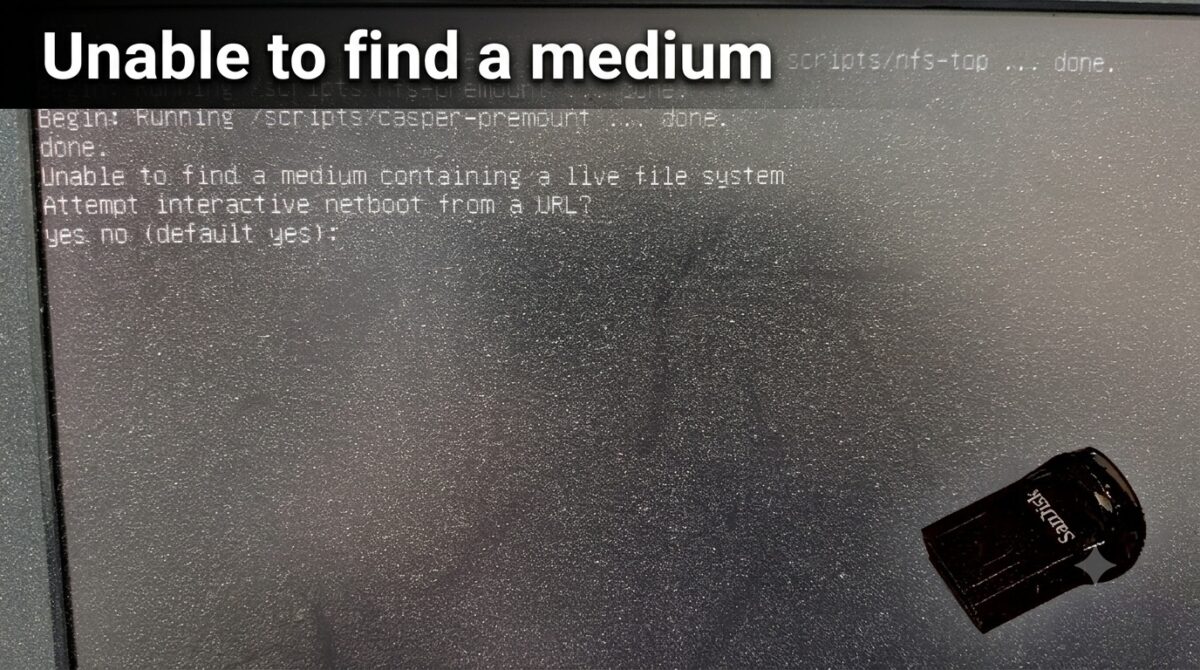
Unable to find a medium containing a live file system というメッセージが表示されて、Linux の Live USB が起動しないまま止まってしまった経験はないでしょうか。GRUB のメニューを選んだ直後にこの画面で止まると、多くの人はまず「USB メモリが壊れたのか」と考えます。

Unable to find a medium containing a live file system
Attempt interactive netboot from a URL?
yes no (default yes):

しかし実際には、USB そのものの故障だけが原因とは限りません。むしろ、一度 USB メモリを抜き差ししただけであっさり正常起動する、というケースも少なくないのです。この Unable to find a medium というメッセージが伝えているのは「結果」であって「原因」ではありません。両者を分けて理解しておくと、同じ症状に出会ったときに落ち着いて対処できるようになります。本記事では、このメッセージが何を意味するのかをまず整理し、その上で考えられる原因と、現実的な対処の順序を解説します。なお本記事は特定の製品に限った話ではなく、Ubuntu 系の Live USB 全般に当てはまる内容として書いています。

Unable to find a medium の意味:casperがLiveファイルシステムを探す仕組み

「Unable to find a medium containing a live file system」とは、起動処理を担うプログラム(casper)が、Live ファイルシステムを格納したメディアを見つけられなかった、という意味です。

ここでいう medium(メディア)は USB メモリだけを指すわけではありません。DVD ドライブ、ISO イメージをマウントしたデバイス、その他 Live システムを格納しうる媒体をまとめて指しています。つまりこのメッセージは「Live ファイルシステムが入っているはずの媒体を見つけられなかった」という結果だけを述べているのであって、「USB メモリが故障した」と断定しているわけではないのです。

では、その「Live ファイルシステム」とは何でしょうか。Ubuntu 系の Live システムでは、起動後に実際に動く本体は filesystem.squashfs という圧縮されたファイルです。電源投入から起動完了までの流れは、おおまかに BIOS / UEFI から GRUB へ、GRUB から Linux カーネルへ、カーネルから initramfs(初期 RAM ファイルシステム)へと進み、その中で casper が filesystem.squashfs を探し出してマウントする、という順序になっています。この最後の「探し出す」段階でつまずくと、Unable to find a medium のメッセージが表示されます。

逆にいえば、このメッセージが出た時点で分かるのは「最後のマウント段階まで到達したが、目的のファイルにたどり着けなかった」ということだけです。なぜたどり着けなかったのかは、ここからの「原因」の話になります。

Unable to find a medium が起こる4つの原因(USB接触不良・ISO破損・起動パラメータ・I/O途中断)

同じ Unable to find a medium というメッセージでも、その背後にある原因は複数あります。代表的なものを四つに整理します。

第一に、起動メディアそのものが正しく認識されていないケースです。USB メモリが奥まで挿さりきっていない、USB ポート側の接触が甘い、あるいはタイミングの問題でデバイスの認識に失敗した、といった状況がこれにあたります。この場合、システムから見るとメディアに対応するデバイス自体が存在しないため、casper は探す対象を見つけられません。実際、Ubuntu のバグ報告でも、メディアを一度抜いて挿し直したら起動が続行した、という報告が複数寄せられています。冒頭で触れた「抜き差ししたら直った」という現象は、まさにこのパターンにあたります。

第二に、Live ファイルシステムそのものが欠けている、あるいは壊れているケースです。ISO の書き込みに失敗していた、転送が途中で止まっていた、ファイルが破損していた、といった場合です。メディアは認識されていても、肝心の filesystem.squashfs が読めなければ先には進めません。USB メモリを別のポートに挿し替えても改善しないときは、このパターンを疑うことになります。

第三に、起動パラメータの指定がずれているケースです。カーネルに渡すパラメータが正しくないと、ファイル自体は存在していても casper が探す場所が食い違い、見つけられないことがあります。市販の ISO をそのまま書き込んで使っている場合にはあまり起こりませんが、自分で起動設定を編集した環境では起こり得ます。

第四に、起動の途中までは認識できていたのに、処理の最中に読めなくなるケースです。I/O エラーや USB の再接続(リセット)、電源まわりの不安定さなどによって、途中から通信が途絶えてしまう状況です。これも結果として Unable to find a medium の状態に行き着きます。

このように、接触不良という比較的軽いものから、ISO の破損という作り直しが必要なものまで、原因の幅はかなり広いのが実情です。

Unable to find a medium の対処法:USB抜き差し→ポート変更→ISO再作成の順に試す

原因が幅広いとはいえ、対処の手順は「軽くて起こりやすいもの」から順に試していくのが効率的です。

まず最初に試すべきは、USB メモリの抜き差しです。ポートから一度完全に抜き、数秒置いてからしっかりと挿し直し、もう一度起動を試みます。今回のきっかけになった事例でも、この操作だけで正常に起動しました。USB の接触不良は、完全に死んでいるわけではなく「ある程度は機能するが認識が安定しない」という中途半端な状態で起こることがあり、抜き差しによって接触が回復すると、それまでの症状が嘘のように直ることがあります。このメッセージが出たときは、まず挿し直しを試す価値が十分にあります。

それでも改善しない場合は、別の USB ポートを試します。Ubuntu のバグ報告には、同じ USB メモリでも片側のポートでは起動エラーになり、反対側のポートでは正常に起動した、という事例があります。USB 3.0 と 2.0 が混在しているマシンや、コントローラの異なるポートでは、相性によって挙動が変わることがあるためです。デスクトップなら背面のポート、ノートなら別の口、できれば USB ハブを介さず本体へ直結して試してみてください。

ポートを変えても直らないときは、ISO ファイルの作り直しを検討します。元の ISO を改めて入手し直し、書き込みツールで USB メモリへ書き込み直します。書き込み後に内容を照合する検証機能があれば、あわせて確認しておくと安心です。ここまで来ると、メディア側ではなく書き込まれたデータ側に問題があった可能性が高くなります。

それでも解決しない場合は、BIOS / UEFI の起動順序や、起動メニューに表示されるデバイスの並びなど、より基本的な設定を見直していくことになります。なお Live USB の起動過程で表示されるログは保存が残らないことが多く、後から詳しく追いかけるのは難しいため、現象が出たときの状況をメモしておくと、原因の切り分けに役立ちます。

まとめ:Unable to find a medium が出てLive USBが起動しないときのチェック順序

「Unable to find a medium containing a live file system」は、casper が Live ファイルシステムの入った媒体を利用できなかった、という結果を示すメッセージです。それ自体は USB メモリの故障を意味しません。原因は接触不良から ISO の破損までさまざまなので、抜き差し、ポート変更、ISO の作り直し、設定の見直し、という順に切り分けていくのが現実的です。

特に、抜き差しだけで直るケースは実際に存在します。同じメッセージで止まったら、まずは落ち着いて USB を挿し直すところから始めてみてください。

参考情報

このエラーに関する具体的な事例や議論は、Ubuntu の公式バグトラッカーにまとまっています。


hoscm トップページへ

NASは死んだ、HDDは生きている ?── 新品に換えても直らなかったLS210Dと、救い出すドライブの行方


前回
、4か月の入荷待ちを経てようやく交換用HDD(SeagateのIronWolf「ST4000VN006」)が届いたところまで書いた。記事の最後は、こう締めくくっていた──「次回は、いよいよこのドライブを使って、故障したLS210Dの復活に挑戦する」と。

というわけで、今回はその実作業の記録である。結論から先に書いておく。NASは、直らなかった。 ただし、これは失敗の記録ではない。直らなかったことで、かえって「何が壊れていたのか」がはっきりした。そして、その切り分けの先に、思いがけず前向きな道が見えてきた。順を追って書いていきたい。

まずは手順どおり ── 新品HDDへ換装して通電

やったことは単純で、ごく当たり前の手順だ。

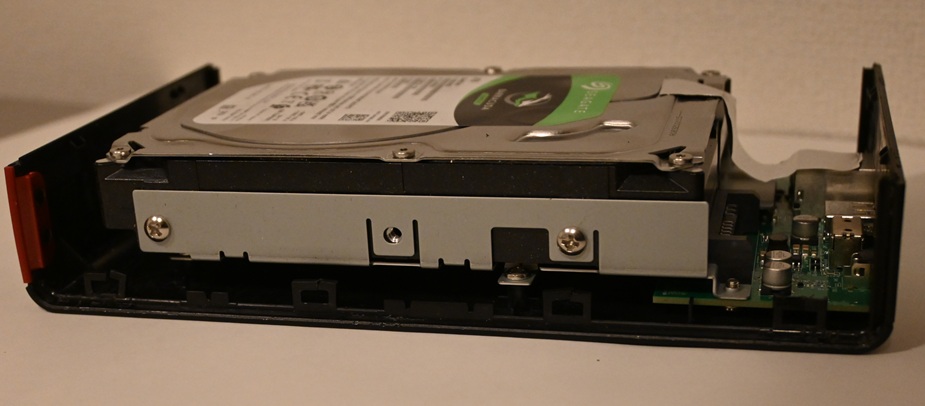
最初に、以前の記事で開けたのと同じ要領でLS210Dの筐体を開け、力尽きた旧HDD(ST4000DM005)を取り外す。そこへ、今回届いた新品のST4000VN006を装着する。あとは電源を入れて、付属ソフト「NAS Navigator2」で本体が検出されるかを確認する──というのが、想定していた段取りだった。

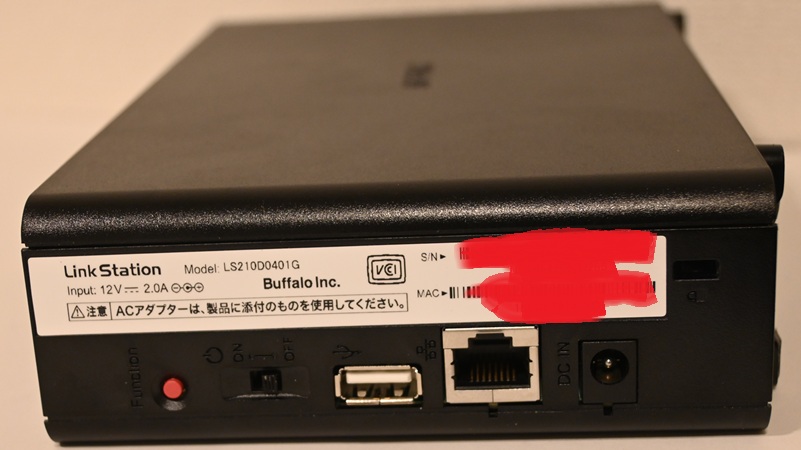
ひとつ補足しておくと、LS210DはOS(Linux)そのものをHDD上に持っている。だから新品のまっさらなHDDを入れただけでは、そのままでは起動しない。本来は、作業用PCにファームウェアを用意してNASへ流し込む(TFTPでの書き込み)という一手間が必要になる。この手順自体は次回あらためて扱うとして、今回はまず「新品HDDを挿して電源を入れたら、NASがどう反応するか」を確かめるところから始めた。

想定外 ── 7回点滅は、止まらなかった

ところが、待っていたのは見覚えのある症状だった。

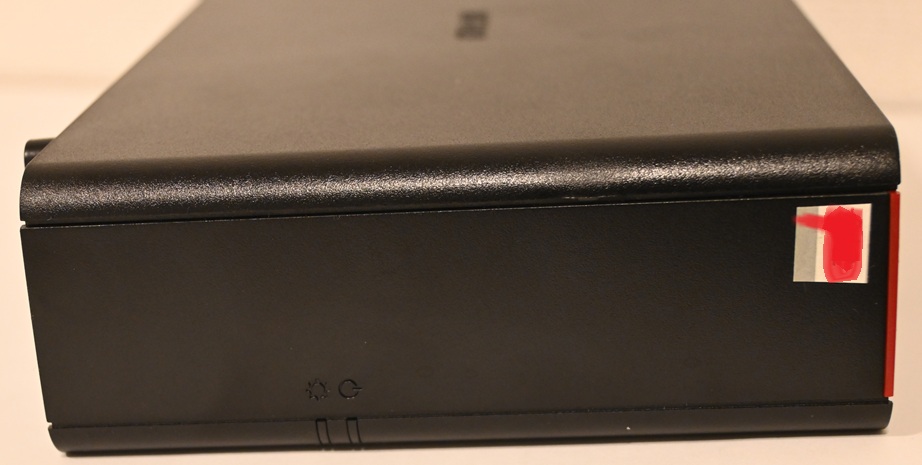
電源を入れると、本体前面の赤いLEDが7回点滅を繰り返す。そして、しばらくすると停止状態に入ってしまう。NAS Navigator2で探しても、本体は出てこない。

この「赤7回点滅」は、前回までのこのシリーズで、まさに故障の発端として記録した、あの症状そのものだ。当時公開した、起動から7回点滅を経て停止に至るまでのLEDの動画を覚えている読者もいるかもしれない。新品のHDDに換えれば、少なくともこの症状からは抜け出せる──そう期待していたのに、まったく同じ点滅が、また目の前で繰り返されている。

しかも、もう一つ気になることがあった。新品のHDDが、回転していない。 耳を近づけても、手で触れても、スピンアップの気配がない。NASがHDDに電源を回す前の段階で、すでに止まってしまっているように見えた。

ここで、ふと思い出したことがある。最初に故障したときのことだ。あのときも、LANケーブルを抜いた状態で電源を入れて、同じ「7回点滅→停止」をたどっていた。つまり、ネットワークに繋がっているかどうかは関係なく、本体は同じところで力尽きていたのだ。

条件を変えて切り分ける ── 犯人はHDDではない

ここまでで、手元には三つの事実が揃った。

ひとつ、旧HDD(壊れたとされる個体)でも7回点滅で止まる。ふたつ、新品HDD(PC側での確認はしていないが、買ったばかりの未使用品)に換えても、まったく同じ7回点滅で止まる。みっつ、LANを抜いても症状は変わらない。

もし故障の原因がHDDにあるなら、新品に換えた時点で症状は変わるはずだ。少なくとも、HDDがスピンアップするなり、エラーの種類が動くなり、何かしらの変化があっていい。そもそも、もしHDDだけの問題なら、本来の復旧フロー──赤7回点滅の状態でFunctionボタンを押すとLEDが白の高速点滅に変わり、PC側のファームウェアを取りに行く──に入れるはずだ。ところが今回は、HDDを入れ替えても症状はぴくりとも動かず、新品ドライブは回転すらせず、Functionを押してもその救出フローへ進めない。NASが、HDDに電源を供給して立ち上げるところまで到達していないように見える。

ここから導かれる結論は、ひとつしかない。

壊れているのは、HDDではない。NAS本体の側だ。 おそらくは、HDDに電源を回し、起動シーケンスを進める制御基板まわり。HDDを何に差し替えても同じ場所で止まり、ファーム流し込みの入口にすら立てないのだから、HDDは「容疑者」から外していい。

ちなみに、メーカーの公式案内では、LS210Dの赤7回点滅は「内蔵HDDの故障の可能性」と説明されている。実際、ネット上でも「7回点滅=HDD故障」として扱われることが多い。だが今回のように、新品HDDでも・LANを抜いても症状が動かない場合は、案内のとおりHDDを交換しても直らない。点滅回数はあくまで入口の手がかりであって、最終的な切り分けは「条件を変えて症状が動くかどうか」で確かめるしかない──というのが、今回の実地での教訓だ。本体側の電源・基板まわりの故障でも、同じ点滅パターンが出ることはある。

発想を切り替える ── 直すのはやめる。生きているなら、活用する

本体が壊れているとなると、選択肢は限られる。基板の修理は、専用環境と専門技術を要する世界で、個人で手を出せるものではないし、費用も本体価格をはるかに上回る。同じLS210Dを買い直すという手もあるが、そもそもこのNASは前回書いたとおりNAS全体で多重化してあり、ここに「どうしても取り戻したいデータ」が残っているわけではない。

だから、NAS本体の復活は、ここで潔く諦める。

しかし──である。今回の切り分けで、もう一つ確かになったことがある。HDDは、おそらく生きている。 壊れたのは本体側で、HDDはNASに電源すら回してもらえなかった。少なくとも今回新たに装着した新品ドライブは、一度も酷使されていない。そして旧ドライブにしても、「本当にHDDが壊れていたのか」は、まだ確かめられていない。本体が先に逝ってしまったので、HDDの生死は未確認のままなのだ。

ここで、このシリーズが一貫して掲げてきた「長寿命」という考え方を思い出したい。長寿命とは、すり減るものを無駄にすり減らさず、必要な使い方に徹しさせること。NASという「箱」は寿命を迎えたが、その中で眠っていたHDDという「資源」まで一緒に捨ててしまうのは、この考え方に反する。箱は死んでも、生きているドライブは活用する。 これが、今回たどり着いた方針だ。

では、どうやってHDDを繋ぐか ── 3.5インチという壁

方針は決まった。NASから取り出した3.5インチHDDを、Linux機(hsBox)に繋いで中身を確認し、生きているなら活用先を考える。

ところが、ここで物理的な壁にぶつかった。母艦に使おうとしたhsBox(HP EliteDesk 800ベースのUbuntu機)の蓋を開けてみると、内蔵できるのは2.5インチドライブだけで、3.5インチHDDを収める場所がなかったのだ。小型・省スペースの筐体ゆえの制約で、これはどうにもならない。NASのHDDは3.5インチ。手元のLinux機には、それを内蔵で挿す余地がない。

3.5インチHDDをLinux機に繋ぐには、いくつか道がある。USB変換のHDDスタンドを使って外付けにする、3.5インチベイのある別の小型PCを用意する、あるいは──ふと頭をよぎったのは、昔懐かしい玄箱だった。が、手元のものはおそらく初代の古い世代で、いまのUbuntu機とは系譜が違う。母艦として担ぎ出すには、さすがに古すぎる。懐かしさはあっても、今回の現実的な選択肢からは外れる。

結局、最初の「USBで外付けにする」が、いちばん手早く確実だという結論になった。

次の一手 ── クローンスタンドを発注した

そこで、3.5インチHDDをUSBで繋ぐための道具を一つ発注した。玄人志向の KURO-DACHI/CLONE/CRU3 というクローンスタンドだ。

このスタンドは、3.5インチ・2.5インチのSATA HDD/SSDを2台まで挿せて、PCなしのボタン操作でドライブをまるごとクローンできる。各スロット最大16TBに対応し、接続はUSB3.2 Gen1(理論値5Gbps、いわゆるUSB3.0相当)。通常時は2台分の外付けドライブとしても使える。「3.5インチをどう繋ぐか」という今回の懸案を、そっくり解決してくれる一台だ。クローン機能まで備えているので、生きていることが確認できれば、その先のバックアップや移行にもそのまま使える。価格も3千円台と手頃で、直販でも手に入る(メーカー製品ページ)。

ただし、過信は禁物だ。製品のレビューを見ると、クローン元のHDDがS.M.A.R.Tエラーを抱えていると、クローン開始時にエラーで止まってしまう場合があるという。だから今回の最初の目的は、いきなりクローンを走らせることではなく、まずはUSB外付けとして繋いで、中身がマウントできるか=HDDが生きているかを確かめることに置く。生死がはっきりしてから、クローンするか、フォーマットして再利用するかを決める。順番を間違えないようにしたい。

次回へ ── 生きたHDDを、どう第二の人生に送り出すか

というわけで、今回の記録はここまで。NAS本体の復活は叶わなかったが、そのおかげで「壊れたのは本体、HDDは生きている」という切り分けにたどり着けた。これは、十分に意味のある一歩だったと思う。

次回は、発注したKURO-DACHI/CLONE/CRU3が届き次第、取り出したHDDを実際に繋いでみる。まずは生死の確認から。NASのHDDはLinuxのファイルシステムでフォーマットされているので、Windowsでは中身が見えない可能性が高い。そこで活きてくるのが、Linux機であるhsBoxだ。スタンド経由でhsBoxにHDDを繋ぎ、外部からデータを読み出せるかを試してみる。生きていることが確認できたら、その先の活用──通常の外付けHDDとして転用するか、別の小型Linux機に内蔵して常用するか、3.5インチベイのある機種を新調するか──を、改めて検討していきたい。

NASという箱は寿命を迎えた。けれど、その中で生きていたドライブには、まだ続きがある。「死んだNASから救い出したHDDを、無駄にすり減らさず、次の役割に就かせる」──その実作業の記録は、次回に。

関連記事

参考(外部リンク)

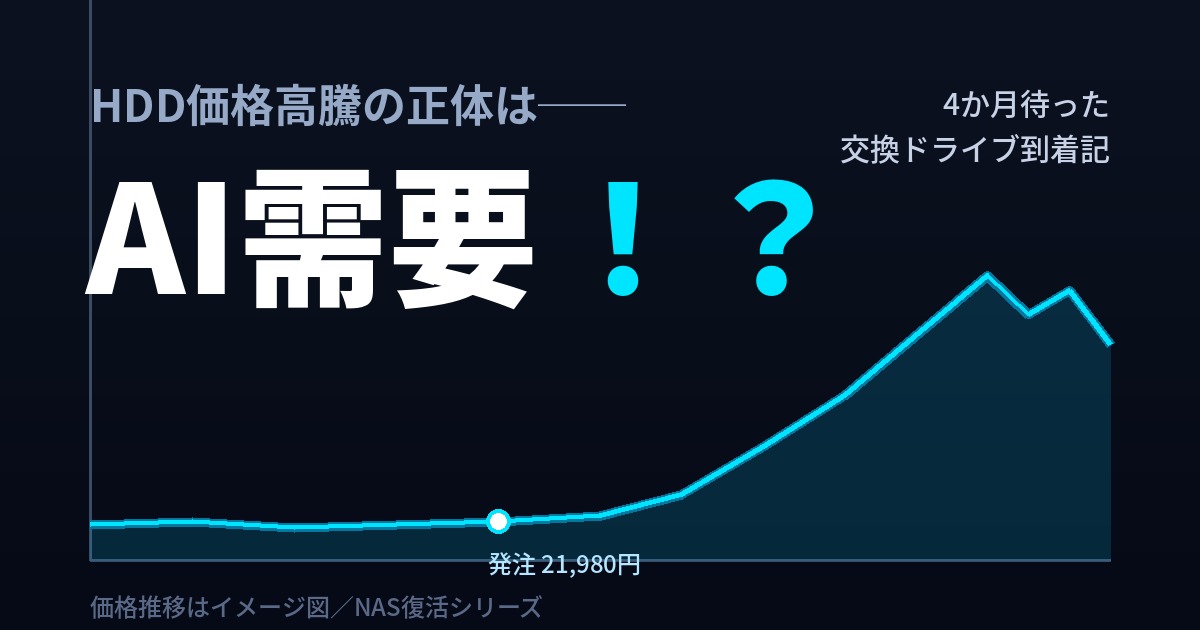
HDD価格高騰の正体は、AI需要!? ── 4か月待った交換ドライブ到着記

前回、故障したNAS(LS210D)の交換用HDDとして、SeagateのIronWolf「ST4000VN006」(4TB・CMR・NAS向け)を選んだところまで書いた。記事の最後はこう締めくくっていた──「次回は、購入したHDDを使ってNAS復活に挑戦です」と。

その「次回」が、ようやく書ける。

ただし、NAS本体の復活作業はもう一度先送りさせてほしい。理由は単純で、発注したHDDが届くまでに、4か月かかったからだ。 発注は2026年2月23日。到着は6月23日。きっかり4か月、入荷待ちが続いた。今回はまず、この「待たされた4か月」そのものを記録に残しておきたい。HDDという、ふだんは「ポチればすぐ届くもの」が、なぜこれほど待たされたのか。そして、2月に値段を確定して発注しておいた判断は、正解だったのか。


届いたもの ── 伝票とドライブ

まず、到着した実物から。

2026年2月に発注し6月に到着したST4000VN006の到着時の様子
2月発注・6月到着。4か月待った交換用ドライブがようやく届いた

伝票の日付がそのまま記録になっている。発注 2026年2月23日 → 到着 2026年6月23日。 購入金額は21,980円(税込)。発注時点でこの価格は確定していた。

購入したSeagate IronWolf ST4000VN006 4TB NAS用HDDの本体
届いたST4000VN006。ラベルの製造日は「06JUN2026」

そして届いたST4000VN006本体。静電防止袋越しの一枚だが、ラベルの「Date(製造日)」を見て、思わず二度見した。表記は「06JUN2026」。製造日は2026年6月6日。 発注したのが2月、製造されたのが6月初旬、手元に届いたのが6月23日。つまりこのドライブは、私が注文してから3か月以上あとに作られた個体ということになる。倉庫で在庫が眠っていたのを待っていたのではなく、どうやら「作られるのを待っていた」可能性が高い。この点は後でもう一度触れる。

ちなみに、今回壊れて交換対象になった旧ドライブ(ST4000DM005)のラベルを見ると、製造日は「27APR2022」。2022年4月製だ。約4年動いて力尽きた個体を、2026年6月製の新品で置き換えることになる。

(余談だが、製造日「06JUN2026」=2026年6月6日というのは、少し気になる並びでもある。西洋では「666」が新約聖書『ヨハネの黙示録』に登場する「獣の数字」とされ、悪魔・反キリストを象徴する不吉な数として避けられてきた。6が三つ並ぶ6月6日は「恐怖の日」とも呼ばれ、映画『オーメン』などでも知られる。日本ではあまり馴染みのない忌み数だが、もしこのドライブを作ったタイの工場にキリスト教徒の従業員がいたら、出荷日のラベルを見て少し身構えたかもしれない──というのは、さすがに考えすぎだろう。データの保全に、語呂も縁起も関係ない。)


価格は、どう動いていたのか ── 価格.comの実データ

「待っている間に値段がどうなったか」を、体感ではなく実データで見ておきたい。価格.comのST4000VN006 価格推移グラフは、期間を1年・2年に切り替えると長期の推移も追える。これを踏まえて数字を並べると、いくつもの発見があった。

まず、長いスパンで見たときのベースの底上げ。

時点価格.com価格
2022年8月(初値)14,979円
2026年2月23日(発注日・平均)25,253円
私の発注価格(2/23・確定)21,980円

このドライブの登録初値は14,979円。それが私の発注した2026年2月23日には平均25,253円まで上がっていた。2年半ほどで、ベースの価格が1.7倍近くになっている。 そして注目したいのは、私が確保した21,980円が、その2/23時点の平均25,253円よりも3,000円以上安かったこと。安い店を選んで発注した判断は、この時点ですでに効いていた。

次に、到着前後(5月下旬〜6月)の最安値の動き。

時期価格.com最安値(税込)
5月26日37,308円
5月29日38,090円
5月30日27,980円(前日から約1万円下落)
6月上旬29,980円前後
6月13日22,950円(一時的な下げ)
6月14日31,547円(翌日に約8,600円戻す)
6月18日32,980円
6月19日25,500円(約7,500円下落)
6月22〜24日(到着前後)24,980円

ここから二つのことが読み取れる。

ひとつは、私が2月に確保した21,980円という価格は、到着時の相場と比べても明確に安かったということ。到着した6月の最安値はおおむね2.5万〜3.3万円台で、5月下旬には3.8万円台に届いていた。発注時に値段を固定できたぶん、待っている間の値上がりを丸ごと回避できた格好だ。仮にいま同じものを買い直すなら、3,000〜1万6,000円ほど余計に払うことになる。

もうひとつは、価格が一日で7,000〜10,000円も上下していること。6月13日に22,950円まで下がったかと思えば、翌14日には31,547円へ跳ね上がる。これは需要が日替わりで動いているというより、「安値を出す店の在庫が出たり消えたりするたびに、最安ショップが入れ替わっている」動きに見える。薄い在庫を、複数の店が奪い合っている──そんな相場だ。

※価格は価格.comの掲載値(初値・平均・最安値)を参照。価格・在庫は常に変動するため、購入検討時は必ず最新の情報を確認してほしい。


なぜ高い ── 円安は「地ならし」、引き金は別にあった

HDDが高い、と聞くとまず「円安のせいだろう」と考えたくなる。輸入品である以上、円安が効いているのは間違いない。だが、価格.comの価格推移グラフを長期で眺めると、話はそう単純ではないことがわかる。価格推移グラフのページで表示期間を「1年」や「2年」に切り替えると、ここで述べる動きが自分の目で確認できるので、ぜひ実際のグラフと見比べてほしい。

長期グラフで決定的なのは、価格が動き出したタイミングだ。2025年7月から11月にかけて、最安値は17,000円前後でほぼ横ばい──むしろ秋口にはわずかに下げてさえいる。ところが2025年12月を境に、価格は急角度で上がり始める。 2026年に入って上昇は加速し、5月には平均45,000円超・最安値37,000円台のピークをつけ、6月にやや反落して現在に至る。

ここで為替を重ねてみる。円安はこの1年で急に始まったものではない。ドル円が150円を超える水準は2022年から続く長期トレンドで、2026年も年初に159円台をつけたあと、おおむね140〜160円のレンジで推移している。つまり、円安は2025年前半からずっと「効いていた」はずなのに、HDD価格が動き出したのは2025年末からだ。 もし円安が主因なら、価格は2025年前半から上がっていなければおかしい。だが実際には、横ばいの期間が半年以上続いたあと、為替とは無関係なタイミングで急騰が始まっている。

物価と為替は、しばしばずれて現れる。為替は輸入コストの「土台」を押し上げる地ならしではあっても、この急騰の引き金を引いたのは別の要因だ──そう考えるのが自然だろう。

ではその引き金は何か。報道で繰り返し指摘されているのは、生成AI向けのデータセンター需要である。HDDメーカーが利益率の高い大容量・データセンター向けの生産を優先し、結果として4TBクラスのような普及帯の供給が絞られた。Western Digitalは2026年生産分がほぼ完売で、上位クラウド事業者と2027〜2028年まで長期契約を結んでいると報じられている。日本経済新聞も、2026年4〜6月期のHDD大口取引価格が前四半期比で約1割上昇した背景として、中国のPC向け需要とデータセンター優先による品薄を挙げており、為替には触れていない。時期で見ても、AIデータセンター投資が過熱したのはまさに2025年後半から。価格が動き出した時期と、きれいに重なる。

ここで、冒頭の「製造日6月6日」が効いてくる。生産枠がデータセンター向けで埋まっている中では、一般向けの普及帯ドライブは「在庫から出てくる」のではなく「順番待ちで作られる」状況になりうる。私の個体が注文の3か月以上あとに製造されていたのは、まさにその順番待ちの結果だったのではないか──そう考えると、4か月の「入荷待ち」の正体に説明がつく。


この高値は、いつまで続くのか ── 二つの見方

では、この相場はいつまで続くのか。ここは断言を避けたい。見方が、はっきり二つに割れているからだ。

供給側から見れば、高止まりは当面続く。 メーカーの生産枠が2027〜2028年まで長期契約で埋まり、新しい生産ラインの立ち上げには年単位の時間がかかる。だから多くの分析は「2026年中に以前の安値へ戻ることは期待しにくく、緩和は早くて2027年以降」で一致している。この見方に立てば、いま高くても待つ意味は薄い。

だが需要側を見ると、雲行きが変わりつつある。 価格急騰を支えてきたAIデータセンター需要そのものに、調整の兆しが出始めているのだ。2026年に米国で完成予定だったデータセンターの約半数が遅延・中止に追い込まれ、マイクロソフトは計画容量の一部を延期したと報じられている。地域住民の反対運動も激化し、2026年1〜3月だけで総額20兆円規模のプロジェクトが停止・延期、ニューヨーク州議会は新規大規模データセンターの建設を一時停止する法案を可決した。AIの収益化が想定より遅れ、企業間の「勝ち負け」が見え始めているという指摘もある。

もし、過剰投資の調整が本格化し、撤退する企業の発注分が宙に浮けば、データセンター向けのHDD需要は想定より早く緩む可能性がある。そうなれば、普及帯に回ってくる供給も増え、価格が落ち着く展開もあり得る。「2027年まで高止まり」は供給側の論理であって、需要側が崩れれば前提ごと変わる。 どちらに転ぶかは、正直なところ読みきれない。

確実に言えるのは、この相場は「構造的に高い」のではなく、「AI需要という一本の柱に支えられて高い」ということだ。柱が太いままなら高値は続くし、柱が細れば崩れる。HDDの値段を、為替やインフレといった大きな話だけでなく、AI産業の浮き沈みという生々しい現実と結びつけて眺めておくと、買い時の判断材料になるかもしれない。


「他店ではすぐ買えた」という事実 ── 入荷待ちは店の問題でもある

ここは正直に書いておきたい。私が4か月待っている間も、もっと高い値段を出している他店では、在庫があってすぐ買えた。 価格.comでも、2月から6月を通じて在庫表示「△」ながら複数のショップが販売を続けていた。

つまり、市場全体でST4000VN006が完全に払底していたわけではない。「すぐ届く店は高く、安い店は入荷待ち」という、ごく当たり前の構図がそこにあっただけだ。私は安い店を選び、そのぶん時間を払った。供給が絞られた相場では、低価格で出てくるのは余剰のぶんだけで、それを安値で確保しようとすれば順番を待つことになる。価格と納期は、たいてい交換条件になる。


「すぐ欲しい」か「待てる」かで、買い方は変わる

この4か月で得た教訓を一つに絞るなら、HDDの買い方は「すぐ欲しいか/待てるか」で根本的に変わる、ということだ。

今回の私のNASは、前回書いたとおり、NAS全体で多重化しており、お金を払ってまで急いで復旧すべきデータはなかった。だから「待てる」側だった。納期を犠牲にして安い店を選び、結果として高騰相場の値上がりも乱高下も回避できた。これは「待てる」人にとっての最適解だったと思う。

逆に、いま現に運用中のストレージが壊れて、バックアップの空白を一日でも早く埋めたい──そういう「すぐ欲しい」状況なら、話はまったく違う。最安値を狙って入荷待ちに賭けるより、多少高くても即納の在庫を押さえるほうが、トータルでは正しい。相場が高止まりし、しかも日替わりで乱高下する局面では、「最安のタイミングを当てにいく」こと自体がリスクになる。先に見たとおり、この先の相場は供給側・需要側のどちらに転ぶか読みきれない。だからこそ「いつか下がるはず」と当てにして運用に穴を空けるより、自分の状況が「待てる」のか「待てない」のかを先に見極めるほうが、よほど確実だ。

ひとつ補足すると、HDD選びでは「すぐ欲しい/待てる」だけでなく、SMRかCMRか、容量単価はどうか、といった軸も絡んでくる。このあたりは前回で詳しく検討したので、そちらも参照してほしい。


余談:このドライブは「どこ製」なのか

最後に、ラベルを眺めていて気になった点を一つ。製造国の表記についてだ。

今回届いた個体のラベルには「Product of Thailand」とあった。タイで組み立てられたドライブ、というわけだ。面白いことに、今回壊れた交換前のドライブ(ST4000DM005)も、同じく「Product of Thailand」だった。製造日は4年違い、型番も製品系列も違うのに、組み立て地は同じタイ。Seagateにとってタイが主力の組み立て拠点であることがうかがえる。

ただ、この「Product of Thailand」を見て「このドライブはタイ製だ」と言い切るのは、実はかなり乱暴な話だ。ラベルが示しているのは、あくまで最終的な組み立て(アッセンブリ)を行った国にすぎない。

HDDは、プラッタ(ディスク)、磁気ヘッド、スピンドルモーター、サスペンション、制御基板、ファームウェア──と、無数の精密部品の集合体だ。そして、これらの中核部品を誰が作っているかは、公開されている事実である。たとえば磁気ヘッドはTDKが専業の世界トップメーカーで、記録媒体であるプラッタはレゾナック(旧昭和電工)やガラス基板のHOYA、プラッタを回すスピンドルモーターはニデック(日本電産)ミネベアミツミ、磁気ヘッドを支えるサスペンションはニッパツ(日本発条)やTDK──というように、部品ごとに供給メーカーがはっきり分かれており、その多くは日本企業だ。 Seagateのような完成品メーカーはヘッドやメディアを内製もするが、それでも供給安定のために外部からも調達するのが普通である。

だから「○○製だから良い/悪い」という見方は、HDDに関してはほとんど意味をなさない。ラベルの「Product of Thailand」は「タイで組まれた」ことを示すだけで、中身の部品は世界中──とりわけ日本──のメーカーから集められている。組み立て地はラベルで分かっても、中身がどこの何でできているかまでは、ラベルからは読み取れない。これはこのドライブに限った話ではなく、HDDという製品そのものの素性なのだ。


次回こそ ── 届いたHDDでNAS復活へ

というわけで、交換用ドライブはようやく手元に揃った。4か月分の「待ち」も含めて、いい記録になったと思う。

次回は、いよいよこのST4000VN006を使って、故障したLS210Dの復活に挑戦する。分解したNASに新しいドライブを組み込んで、はたして無事に動き出すのか。あるいは、HDD交換だけでは済まない別の問題が待っているのか。実作業の記録は、次回に。


関連記事

参考(外部リンク)

単一システムを長く動かす ── すり減るものを、無駄にすり減らさない設計|ストレージ再考 第9話

長寿命化とは「消耗を無駄にしない・必要な使い方に徹する」こと。一台のシステムを長く動かす設計を、書き込み削減・機能分離・ログの外出し・媒体の使い切り・物理の土台まで整理した、ストレージ再考の集大成。

システムを設計するとき、私たちはつい「速さ」や「機能の多さ」に目を向けてしまう。だが、長く動き続けるシステムを作りたいのなら、本当に設計すべきは別のところにある。

本稿で扱うのは、その中でも最も基本的な舞台──たった一台のシステムを、いかに長く動かすかである。

そして、ここで言う長寿命化とは何かを、先に一文で定めておきたい。長寿命化とは、消耗するものを無駄に消耗させず、必要な使い方に徹しさせることだ。 本稿はこの一点に貫かれている。

長寿命を実現する道筋には、段階がある。まず一台のシステムそのものを長持ちさせる。それでも足りなければ、複数台でサービスを止めない継続性の設計に進み、本当の最後の手段として、システムごと作り替える。後ろの二つは今回は参考程度にとどめ、本稿は最初の一段──単一システムでの長寿命に集中したい。

第7話では、メモリやストレージはどれも万能ではなく、最後は「構成」で決まると書いた。本稿はその結論の、いわば実践編にあたる。速さでも容量でもなく、寿命という軸で、一台のシステムを眺め直してみたい。なお「速くする」話そのものは別稿で扱ったので、ここでは触れない。


「壊れないシステム」は存在しない

最初に身も蓋もない前提を置いておく。壊れないシステムは存在しない。

電子部品は経年で劣化し、ディスクは回り続ければ摩耗し、Flashは書けば書くほど寿命を削る。永遠に壊れないものを作ることはできない。

ならば、一台のシステムを長く動かすとは何か。それは「壊れないもの」を目指すことではない。冒頭で定めたとおり、消耗するものを無駄に消耗させず、必要な使い方に徹しさせること──すり減る場所を限定し、すり減りを必要最小限に抑え、持っている寿命を最後まで引き出す。これが一台を長く生かす設計の正体である。

そして消耗を最も加速させる要因の一つが、ほかでもない「書き込み」だ。まずはここから入っていこう。


システムはどこから消耗するか ── 「書く」が寿命を削る

第7話で整理した表を思い出してほしい。NAND Flashの書換上限は、おおよそ10³〜10⁵回のオーダーだった。SRAMやDRAMが実質無制限なのに対し、不揮発で安価なFlashは「何度書けるか」に明確な限界を持つ。つまりFlashは、紛れもない消耗品である。

ここで効いてくるのが、「読む」より「書く」のほうが寿命を削るという非対称性だ。データを読み出すだけなら、デバイスはほとんど摩耗しない。寿命を削るのは、ひたすら上書きされ続けるデータのほうである。

では、一台のシステムの中で「書き続けられる」データとは何か。

  • ログ(イベント、アクセス、デバッグ出力)
  • 一時ファイル・キャッシュ
  • データベースのジャーナルやインデックス更新
  • 各種の状態ファイル・カウンタ

これらは、システムが動いている限り、静かに、しかし絶え間なく消耗品を削り続ける。一台を長持ちさせる設計とは、突き詰めれば「無駄に書かない」設計から始まる。どこに何を書くかを決めずに組んだシステムは、最も書き込みの多い場所から、静かに寿命を迎える。


設計その1:ストレージを「階層」で考える

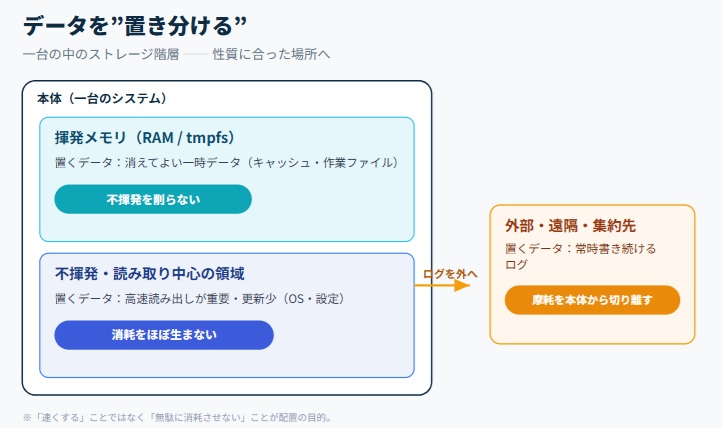
第7話の結論は「適材適所」だった。これを寿命の観点で言い直すと、データを“消えていいもの”と“残すべきもの”と“書き続けるもの”に分け、それぞれを別の場所に置く、ということになる。

データの性質(何に使うか)置き場所この置き方のメリット
消えてよい一時データ(キャッシュ、作業中ファイルなど)揮発メモリ(RAM / tmpfs)どうせ消えてよいデータなので、その書き込みで不揮発媒体をすり減らさずに済む
高速な読み出しが重要で、更新頻度が低いデータ(OS本体・プログラム・設定など)不揮発の読み取り中心の領域必要な読み出しに応えつつ、書き込みによる消耗をほとんど生まない
常時書き続けるデータ(ログなど)外部・遠隔・集約先避けられない摩耗を、本体そのものから切り離せる
データを置き分ける
データを置き分ける

ポイントは、すべてを1つの速くて便利なストレージに任せないことだ。速いデバイスは消えやすく、安いデバイスは摩耗する。それぞれの弱点を、データの性質と引き合わせて配置する。これが階層という発想であり、消耗品を「必要な使い方に徹しさせる」ための、最初の一手である。


設計その2:機能分離 ── 一台の「中で」役割を分ける

40年以上前のワンボードマイコンには、SRAMとEPROMを必要に応じて差し替えられる作りのものがあった。役割の違うデバイスが、それぞれ別のソケットに挿さっていたからこそ、片方だけを交換・増設できた。

一台のシステムを長く動かすうえでも、この発想は効く。ここで言う分離は、別の箱に分ける(それは継続性の話だ)のではなく、一台の中で、領域とプロセスと役割を分けることである。

  • OS領域・データ領域・ログ領域を、パーティションやデバイスで分けておく
  • プロセスを分離し、一部の暴走やリソース食いつぶしが、全体を巻き込まないようにする

1台・1ディスク・1プロセスに全部を載せてしまうと、どこか1点の消耗が全体を巻き込む。 役割を分けておけば、傷んだ部分だけを切り離せる。そして「必要なものだけを載せる」という抑制は、そのまま「余計な書き込みを生まない」ことにもつながる。詰め込まないこと自体が、消耗を必要な範囲に閉じ込める設計なのだ。


設計その3:ログの置き場所を変える

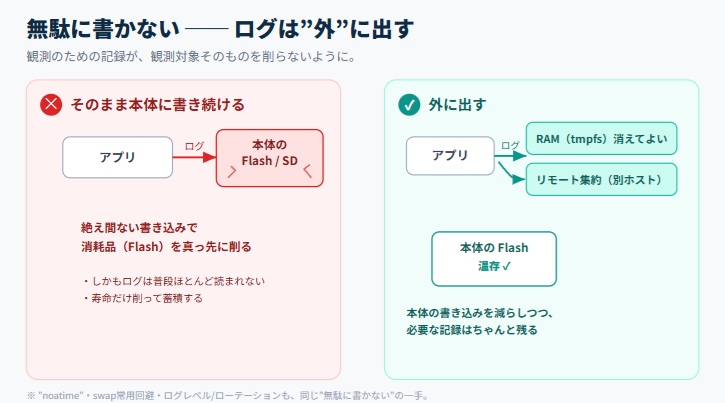
消耗を減らす設計を語るうえで、ログは象徴的な存在だ。ログは「書き続ける」ことが宿命づけられたデータであり、しかも普段はほとんど読まれない。つまり、寿命を削るだけ削って、見返されないまま蓄積する

ここに、ひとつの逆説がある。

観測のための記録が、観測対象そのものを壊す。

無駄に書かない
無駄に書かない

健全性を確かめるために残したログが、それを書き込むFlashやSDカードを真っ先に摩耗させ、システムの寿命を縮めていく。だからこそ、ログは「外に出す」ことを基本に据えたい。具体的な方向性は2つある。

(1) リモート化する ── ログの出力先を、別のホストやログ集約の仕組みへ向ける。書き込みの負荷と摩耗を、システム本体から物理的に切り離してしまう。集めたログを一箇所で見られるようになる、という運用上の利点も大きい。

(2) Flashの対象外にする ── どうしてもローカルに出すなら、揮発側(RAM上の領域)に逃がす。電源を切れば消えてしまうが、「消えて困らないログ」であれば、それでよい。残したいものだけを選び、定期的に外へ送る。本体のFlashは、できるだけ「書かない領域」として温存する。

あわせて、小さな積み重ねも効く。「読むだけ」のアクセスで更新時刻が書き込まれるのを止める(noatimeの発想)、swapを常用してFlashを削らない、ログレベルを運用時は絞りローテーションで肥大を防ぐ、書き込みをまとめてコミット間隔を調整する──いずれも「無駄に書かない」ための地味だが確実な一手だ。最終的には、書く場所を最初から限定して設計することに行き着く。


設計その4:消耗品を使い切る ── 無駄に削らず、寿命まで

書き込みを減らしてもなお、ストレージ媒体は消耗品である。長寿命化のもう半分は、その消耗品を早すぎる廃棄で無駄にせず、持っている寿命を最後まで引き出すことにある。

  • 容量を使い切らない(オーバープロビジョニング) ── 一見、矛盾して聞こえるが逆だ。空き領域は、ウェアレベリングが書き込みを分散させるための“逃げ場”になる。常にぎりぎりまで詰め込むと同じ場所が集中的に摩耗し、かえって早く尽きる。余白を残すことが、結果として寿命を最後まで使い切る道になる。
  • 用途に合った高耐久媒体を選ぶ ── 安価なSDカードで済ませるのか、書換上限の高いデバイスを選ぶのか。第7話の表が示すとおり、媒体ごとに「何度書けるか」は桁で違う。必要な使い方に対して、過不足のない媒体を当てる。
  • 摩耗を見える化する ── SMARTのような仕組みで残り寿命や書き込み量を監視すれば、「まだ使えるのに捨てる」無駄も、「ある日突然死ぬ」不意打ちも、どちらも避けられる。
  • 媒体を消耗品と割り切る ── 本体側を、媒体だけを差し替えられる作りにしておく。すり減った媒体を替えるだけで、一台をそのまま生かし続けられる。

「壊れたら一台ごと終わり」ではなく、「すり減る部品を、寿命まで使い、替える」。この割り切りが、単一システムの寿命を大きく左右する。


土台としての物理 ── 熱・可動部・電源

ここまではソフト寄りの工夫だが、一台の寿命を最終的に決めるのは物理だ。

電子機器の寿命を最も削るのは、実は熱である。放熱・設置環境・埃への配慮、定格ギリギリで使わず余裕(マージン)を持たせること、ファンやディスクのような可動部品をできるだけ減らすこと、そして安定した電源。これらもまた、「消耗を無駄に増やさない」という同じ原理の上にある。熱も振動も電源の乱れも、要は余計な負荷=余計な消耗だ。土台が脆ければ、上でどれだけ書き込みを工夫しても、その努力は無に帰す。長寿命設計は、案外この足元から始まっている。


コラボ事例として ── 「本体を汚さない」という構成

設計思想の実例として、当サイトがコラボレーションしているスマートホーム環境「hsBox」の構成に触れておきたい。

hsBoxは、USBから起動するUbuntu環境という作りを採っている。これは寿命の観点で見ると示唆に富む。起動環境そのものを差し替え可能なメディアに載せ、本体側のストレージを直接汚さないという構成は、本稿で述べた「ログの外出し」「機能分離」、そして「媒体を消耗品として使い切る」という発想を、一台のレベルで体現した一例といえる。古いワンボードマイコンのソケットから現代のスマートホーム環境まで、一台を長く動かす発想の芯は、驚くほど変わっていない。


参考:本稿の外にある話

最後に、本稿が「あえて踏み込まなかった」隣接領域を、地図として置いておく。いずれも大切だが、軸が違う。

止めない(可用性)の話。 ウォッチドッグや自動再起動、グレースフルデグラデーションといった「自分で立ち直る」仕組みは、しばしば長寿命と混同される。だがこれは消耗を減らす話ではなく、壊れても止めないための仕組み──可用性の観点だ。寿命を延ばすわけではないが、運用を支える別の柱として、頭の片隅に置いておきたい。

延ばしきれなくなったら。 一台でできる延命には限りがある。それを超えたとき、複数台でサービスを止めない継続性の設計(冗長化・フェイルオーバー)が次の段に控える。そして本当の最後の手段が、システムごとの作り替えだ。老朽化する前に計画的に新しくする発想で、ソフトウェアでは「犠牲的アーキテクチャ」とも呼ばれる。

これらはいずれも単一システムの枠を超える。継続性や作り替えに頼る前に、まず一台でやれることを、やり切ろう──というのが本稿の立場である。


まとめ ── 一台を長く生かすという設計

単一システムを長く動かすための要点は、振り返ってみればシンプルだ。すべては冒頭の一文に収れんする。消耗するものを無駄に消耗させず、必要な使い方に徹しさせる。

  • 書き込みを減らし、外へ逃がす(無駄に削らない)
  • 役割を一台の中で分け、余計を載せない(必要な使い方に徹する)
  • 消耗する媒体を、監視し、寿命まで使い切る
  • 熱・電源・可動部という物理の土台を侮らない

壊れないことを目指すのではない。すり減る場所を限定し、すり減りを必要最小限に抑え、持っている寿命を最後まで引き出す。可用性や継続性、作り替えという次の段に頼る前に、まず一台でやれることは、驚くほど多い

 一台のシステムを長く生かす鍵は、「壊さない」ことではなく、「すり減るものを、無駄にすり減らさず、必要なところにだけ使う」こと。長寿命とは、消耗の設計である。


関連記事

MRAM・スピントロニクスは何を変えるのか ― AI時代が求める「新しい記録デバイス」| ストレージ再考 第8話

第7話では、ストレージやメモリといったデバイスの特性に合わせて、
システム設計を最適化していく必要がある
、という話をしてきた。

しかし、いま起きている変化は少し違う。

AIは、従来の記録デバイスでは成立しない要求を突きつけ始めている。

その要求に押される形で、これまで主流になりきれなかった技術が、
再び注目され始めている。

その代表が MRAM(磁気メモリ) である。

MRAMとは何か:電気ではなく「磁気」で記録する

従来のメモリやストレージは、基本的に「電荷」で情報を記録している。

  • DRAM:電荷を保持(揮発)
  • NANDフラッシュ:電荷を閉じ込める(不揮発)

これに対してMRAMは、

磁気(スピンの向き)によって情報を記録する

という全く異なる原理を持つ。


▼解説動画
https://www.youtube.com/watch?v=VRJ7xYPMfGA


■ もう少しだけ技術寄りの話(軽く触れる)

MRAMのコアは以下の構造にある:

  • MTJ(Magnetic Tunnel Junction)
  • スピントロニクス
  • STT-MRAM(Spin Transfer Torque)

詳細は以下を参照:


MRAMは新しい技術ではない

MRAMは最近突然現れた技術ではない。

むしろ長年研究されてきたが、主流になれなかった技術である。

その理由は単純だ:

  • 投資が集中しなかった
  • 市場が形成されなかった
  • 既存技術(NAND・DRAM)が強すぎた

■ 技術の優劣ではなく「投資構造」

  • NAND → 巨大市場 → 投資集中 → 爆発的進化
  • MRAM → ニッチ → 投資限定 → 緩やかな進化

しかし今、状況が変わり始めている。

AIという新しい要求が、投資の方向を変え始めている。


MRAMはすでに使われている(ただし“見えない場所”で)

MRAMは未来の技術ではない。
すでに実用化され、いくつかの分野で使われている。

ただしその使われ方には特徴がある。


■ 主な用途

① 組み込みメモリ(SoC内)

  • ファームウェア保存
  • セキュリティ領域
  • 設定データ

② ログ・高頻度更新領域

  • イベントログ
  • 状態保存
  • トランザクション記録

③ キャッシュ・バッファ

  • ストレージ制御
  • ネットワーク機器

④ 車載・産業機器

  • 電源断耐性
  • 高信頼性要求

■ スマートフォンでの利用

近年では、SoC内部の一部領域に組み込みMRAM(eMRAM)が使われ始めている。

例:

  • セキュア領域
  • 制御用データ保持

参考:


■ 重要なポイント

MRAMは現在、
「小さいが重要な場所」に使われている


なぜそこに使われるのか:設計思想が変わるから

特に重要なのが、高頻度更新領域の置き換えである。


■ 従来(フラッシュ)

  • 書き込み回数に制限
  • 書くほど劣化
  • 書き込み最適化が必要

👉 「なるべく書かない設計」


■ MRAM

  • 高い書き換え耐性
  • 電源断でも保持
  • 書き込みコストが低い

👉 「普通に書いていい設計」


これは単なる性能向上ではなく、設計思想の変化である。


AI時代が突きつけた新しい制約

ここで本題に入る。

AIは従来のシステムとは異なる要求を持つ。


■ ① 大量のデータを「近く」に置きたい

  • モデル
  • 中間データ
  • キャッシュ

■ ② とにかく書き続ける

  • 学習
  • ログ
  • 状態更新

■ ③ 電力制約が限界に近づいている

  • データセンターの電力問題
  • 発熱
  • 冷却コスト

AIは「計算」ではなく「配置と電力」の限界を突きつけている。


MRAMが注目される理由:電力構造の違い

MRAMは「電力を使わないメモリ」ではない。

「使わないときに電源を完全に止められるメモリ」である。


■ 比較

技術特徴
DRAMリフレッシュで常時電力消費
NAND書き込み時に高エネルギー
MRAM状態保持に電力不要

■ 重要なポイント

多くのデータは「使われていない時間」の方が長い


👉 その時間の電力を削減できることが、本質的な価値である。


MRAMの現状:主役ではないが確実に入り込んでいる

現時点のMRAMは:

  • コストが高い
  • 容量が小さい
  • 主記憶やストレージの代替にはならない

しかし、効果的なポイントに限定して使われ始めている。


■ 今後の分岐点

DRAMレベルまでコストと容量が近づいたとき、状況は変わる可能性がある


ただし重要なのは:

それは単なる価格競争ではなく、
AIの要求と一致したときに起こる変化である

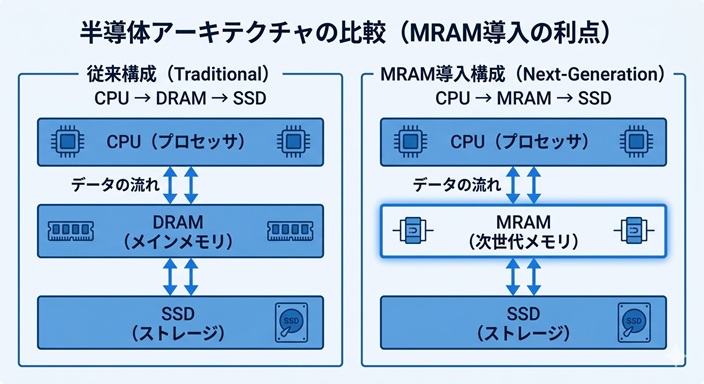
MRAM
MRAM

未来:ノイマン型の限界とその先

現在のAIは、

  • CPU / GPU / TPU
  • メモリ分離構造

👉 ノイマン型コンピュータの延長上にある


しかしその先では:

記録と計算が一体化した構造へと進む可能性がある


■ 脳との類似性

人間の脳は:

  • 高密度
  • 低消費電力
  • 再学習による適応

例えば:

  • 脳卒中後のリハビリ
    → 完全修復ではなく再構成

■ コンピューティングも同じ方向へ

壊れても動くのではなく、壊れても適応する


MRAMのようなメモリは、

  • 書き続けられる
  • 状態を保持できる
  • 局所配置できる

👉 この構造と非常に相性が良い


結論:求められているのは「壊れないこと」ではない

最後に、この回の結論をまとめる。


これからの記録デバイスに求められるのは、
壊れないことではなく、適応できることである。


MRAMはまだ主役ではない。

しかし、

  • AIの要求
  • 電力の制約
  • 配置の問題

これらが交差したとき、

ストレージとメモリの前提そのものを変える可能性を持っている。


関連記事

SRAM/DRAM/NVMの違いとは?記録と時間で読み解くメモリ構造 | ストレージ再考 第7話

これらのメモリの違いはご存じだろうか、単純に揮発と不揮発という違いの話ではない。そもそもの話は、歴史をさかのぼる必要があるだろう。1960年代ころの大型コンピュータで使われていた磁気コアメモリ(Magnetic Core Memory)を思い浮かべるかもしれない。確かに、初期のパソコンでも磁気バブルメモリを搭載していた機種もあった。でもパソコンの進化と関連づけて話をするなら少し古いかもしれない。
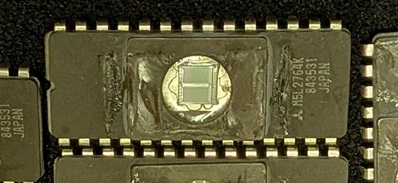
 そう、EPROM、ROM、SRAMで構成されていたころのマイコンあたりから話を始めよう。これらの、動作性質を整理すると、ROM(Mask ROM)は書き換えられない、電源を切っても消えない、無電源での保持期間は100年以上と考えられる。 EPROM(Erasable Programmable Read-Only Memory)は、電源を切っても消えない、強い紫外線でチップ全体が消去できる。高い電圧をかけて再書き込みできる。つまり書き込む専用の機器が必要です。EPROMは浮遊ゲート(Floating Gate)に電子を閉じ込めて保存します。この電荷が10〜20年以上保持されると言われています。

EPROM
EPROM

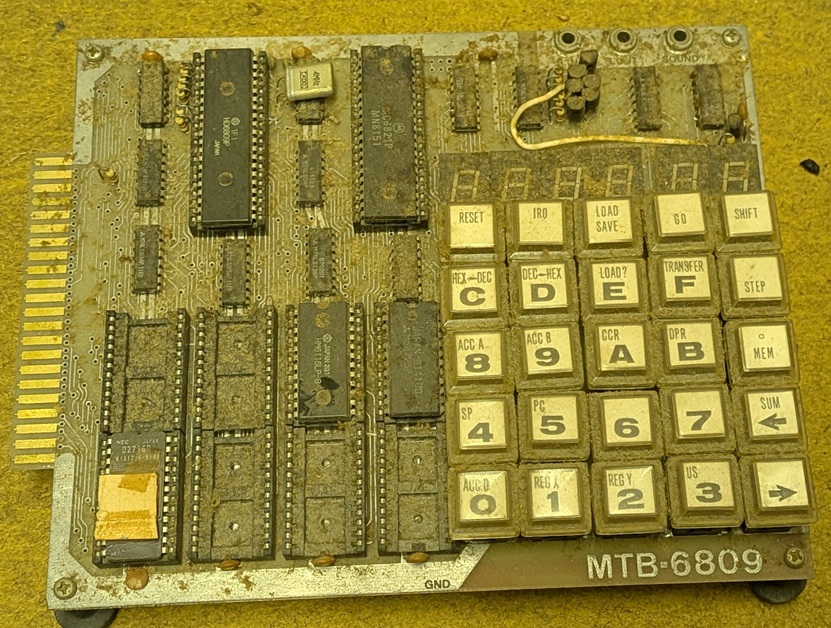
つぎの写真は40年以上前のワンボードマイコンです。CPUにはモトローラ社の6809を使ったものです。

6809
6809

左下にEPROMを搭載、同じ並びのソケットのうち右上の位置には、SRAMを挿しています。必要に応じてSRAMやEPROMを追加交換できる作りになっていました。SRAMもEPROMも同じアドレス空間に特別なインターフェイスを介さず繋がっていました。

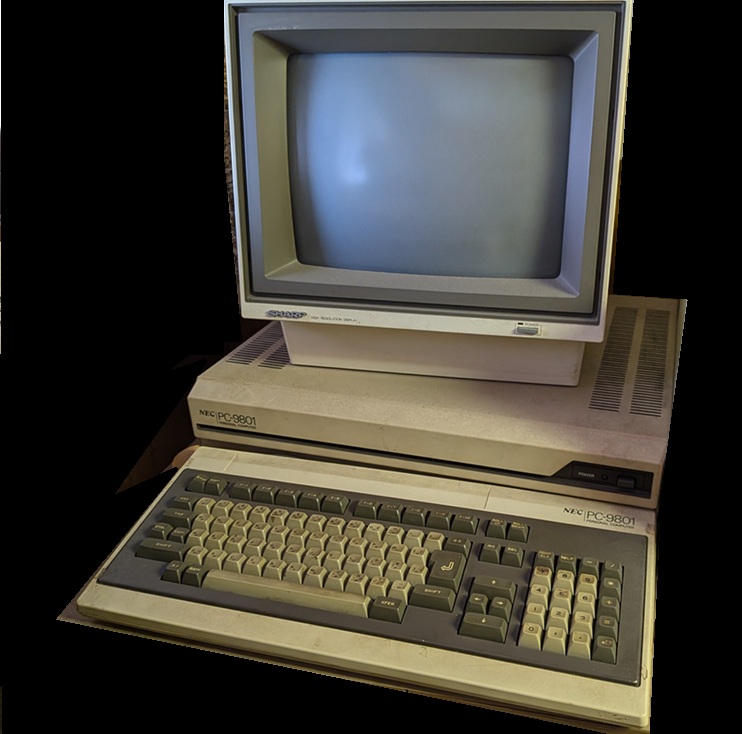
この辺の年代のPCは、RAMの値段がバカ高くて、最初から搭載しているメモリ容量が小さいのは普通でした。

PC-9801
PC–9801

そして、DRAMが普及し始めたのはこの後頃からです。

SRAM・DRAM・NVMの違いは「揮発・不揮発」だけではない

先に書いた通り、SRAMとEPROMは後で追加・交換できるよう設計されていました。そして、上のPC-9801では拡張ボードでDRAMを追加できました。MaskROMは回路構成そのものがデータであり記録したもので、読みだしても電源を切っても消えない。SRAMは、電子回路的にはトランジスタで構成した論理回路でフリップフロップの論理動作の状態でデータとして記録するもので、読みだしてもデータは消えないが、電源を切ると状態は保存されません。それぞれのデバイスの違いは単純に、揮発・不揮発だけにとどまらず、その記録の仕組みはさまざまな挙動の違いとして現れ、そしてそれらの最適な使い道の違いとして現れます。

同じように、EPROM、DRAMについて整理すると、どちらも電荷でデータを保持する仕組みです。 EPROMは絶縁した浮遊ゲートに電荷をためて、その電荷の有無によって発生する電流の流れやすさ違いで読み出します。それに対してDRAMは電荷をためたその電荷そのものを取り出して読みだす仕組みで動作します。この電荷は絶縁されているわけではないので長くても数分で漏れてしまいます。そこで、定期的に読みだして書き込みなおすことでデータを維持します。書き込みなおす仕組みがないSRAM(Static-RAM)に対応する呼び名として、Dynamic-RAMと呼ばれます。


時間で見るメモリの違い──SRAM/DRAM/NVMの連続性

それぞれのデバイスを特性を表にまとめると、メモリの種類は次のように整理しました。

ここで一つ整理しておきたいのが「NVM(Non-Volatile Memory)」という言葉である。

NVMとは、電源を切ってもデータが保持されるメモリの総称であり、特定の一つのデバイスを指すものではない。
EPROM、EEPROM、フラッシュメモリ、さらにはMRAMやPCMといった新しい記録方式も、このNVMに含まれる。

つまり、NVMとは個別の技術ではなく、「長期間記録を保持できる」という性質による分類である。

本稿では、これらのNVMを個別のデバイスとして分解し、それぞれの特性を整理していく。

種類/名称保持方法書換可書換上限電源断時のデータ保持時間待機電力
(参考)
補足
Gbit単価
今時点
MaskROM回路構成×数十年〜100年以上ほぼ00.1〜1円
EPROM電荷約10²〜10³回※約10〜20年以上ほぼ0100〜1000円
SRAM論理状態実質無制限0(瞬時に消失)数十〜数百mW / Gbit1000〜10000円以上
DRAM電荷実質無制限数ms〜数十ms数mW〜数十mW / Gbit2〜10円
NAND Flash電荷約10³〜10⁵回約1〜10年程度数百µW〜数mW / Gbit0.5〜5円
NOR Flash電荷約10⁴〜10⁵回約10〜20年数mW / Gbit20〜100円
EEPROM電荷約10⁴〜10⁶回約10〜20年数µW〜数mW / Gbit50〜300円
ReRAM抵抗状態約10⁶〜10⁹回約10年以上(目標)数µW〜数mW / Gbit50〜200円(試作〜初期量産)
MRAM磁気状態約10¹⁰〜10¹⁵回約10年以上数µW〜数mW / Gbit100〜500円
PCM相状態約10⁶〜10⁸回約10年以上数µW〜数mW / Gbit20〜100円

※製品によっては数十回程度のものもある

種類読み出し速度(レイテンシ)書き込み速度補足(本質)
Mask ROM約10〜100 ns×読み出し専用
EPROM約50〜200 ns数ms(高電圧)書き込みが非常に遅い
EEPROM約100 ns数ms(バイト単位)書換が遅い
NOR Flash約50〜150 ns数百µs〜msランダム読み出しが速い
NAND Flash約10〜100 µs約100 µs〜1 ms(ページ)ブロック単位で遅い
SRAM約1〜5 ns約1〜5 ns最速(CPU直結)
DRAM約10〜50 ns約10〜50 ns高速だがSRAMより遅い
ReRAM約10〜100 ns約10〜100 nsDRAM〜Flashの中間
MRAM約10〜50 ns約10〜50 nsSRAMに近い高速性
PCM約50〜200 ns約100 ns〜1 µs書込みはやや遅い

👉 キーメッセージ
「万能なデバイスはない ⇒ 目的に合わせて適材適所」

「時代によって使えるデバイスが変わる⇒ 供給有無、性能、単価」


なぜ1つのメモリで統一できないのか

前項の表を眺めてみると、いくつかの特徴が見えてくる。

まず最初に気づくのは、メモリごとに「できること」が大きく異なるという点だ。
書き換え回数、保持時間、消費電力、速度、単価──どの項目を見ても、すべてにおいて優れているものは存在しない。

例えば、SRAMは極めて高速に動作し、書き換え回数にもほとんど制限がない。しかし電源を切れば瞬時に消え、しかも単価は非常に高い。
一方でNAND Flashは安価で大容量を実現できるが、書き換え回数には制限があり、書き込み速度も遅い。
DRAMはその中間に位置し、ある程度の速度と容量を両立しているが、電源を切れば保持できない。

ここで重要なのは、これらの違いが単なる性能差ではないという点である。

それぞれのメモリは、「どのくらいの時間、どのようにデータを保持するか」という設計の違いによって生まれている。
SRAMは「いまこの瞬間」に使うための記録であり、DRAMは「しばらくのあいだ保持する」ための記録、そしてフラッシュメモリは「電源を切っても残す」ための記録である。

つまり、メモリの違いとは、そのまま時間の扱い方の違いなのである。

これまで見てきたように、人類はその時代ごとに、これらの特性を組み合わせてシステムを構築してきた。

高速だが消えてしまうメモリ、遅いが長く残るメモリ、それぞれを適切に配置し、役割を分担させる。
キャッシュ、メインメモリ、ストレージという階層構造は、その結果として生まれたものである。

どれか一つで全てを賄おうとするのではなく、複数の性質を組み合わせることで全体として最適化する。
それが、これまでのコンピュータの基本的な設計思想だった。


次の記録技術──ReRAM / MRAM / PCMは何を変えるのか

そして現在、その「あいだ」を埋めようとする新しい技術が登場している。

ReRAM、MRAM、PCMといった新しいメモリは、DRAMとフラッシュメモリの中間に位置する特性を持ち、速度と保持性の両立を目指している。

しかし、それらもまた万能ではない。
どの技術も、何かを得る代わりに何かを失っている。

それぞれのデバイスのデータ保持方法はつぎのとおり

  • ReRAM:抵抗変化
  • MRAM:磁気スピン
  • PCM:相変化

👉
「磁気スピン」は、何十万年もの間保持されたという実績もある。MRAMは完ぺきではないが、多層化技術などの進化で単価が大幅に下がれば、大幅な消費電力の削減されるなどでAI進化の壁である電力の壁が大幅に緩和されることだろう。


長期間記録を支えるもの──磁気という選択

MRAM同様に、磁気(スピン)を使った記憶デバイスとしてHDDが存在する。HDDとメモリデバイスと分けたのは製品の壁となる技術の壁が異なる点にある。Flash置き換えが進む一方で、HDDがここまで進化し続けているのは長期的な記録に関する壁も一要因となっている。

磁気による記録は、電荷を閉じ込める方式とは異なり、物理的な状態として安定して存在し続ける。
外部からエネルギーを与えない限り、その状態は自然には変化しにくい。

この「変化しにくさ」こそが、長期間の記録において重要な特性となる。

もちろん、磁気も完全ではない。温度や外部磁界の影響を受け、時間とともにわずかな変化は生じる。
それでもなお、現在の技術の中では、長期間にわたって安定した状態を保ちやすい特性の一つである。

ここで重要なのは、どの方式が優れているかではない。
それぞれの方式が「どのくらいの時間、状態を保ち続けられるか」という点において異なる性質を持っていることである。


すべては途中経過である──人類は記録を最適化し続けてきた

これまで見てきたように、記録の方法は一つではない。

回路として状態を保持するもの。
電荷を閉じ込めるもの。
磁気として残すもの。
物質の状態そのものを変化させるもの。

それぞれの時代において、人類は利用可能な技術の中から最適な方法を選び、組み合わせてきた。

そして、その選択は固定されたものではない。
新しい材料、新しい原理、新しい製造技術によって、より良い特性を持つ記録方式が現れれば、それに応じて構成は変化していく。

いま主流となっている方式もまた、最終形ではない。
あくまで、その時点における最適解に過ぎない。

記録技術の歴史とは、単一の理想に到達する過程ではなく、
その時代ごとの制約の中で、最適なバランスを探し続けてきた過程である


最適な記録は“構成”で決まる

ここまで見てきたように、すべての特性において優れた単一の記録デバイスは存在しない。

高速なものは保持が難しく、長期保存できるものは書き換えや速度に制約がある。
低消費電力のものは性能に制限があり、高性能なものはコストが高くなる。

これらはトレードオフの関係にあり、どれか一つを選べば他が犠牲になる。

だからこそ、実際のシステムでは複数の記録方式を組み合わせて構成されている。
用途ごとに役割を分け、それぞれの特性を活かすことで、全体としての最適化が図られている。

重要なのは、どの技術を選ぶかではない。
それらをどのように配置し、どのように連携させるかである。

記録とは、単体の性能ではなく、構成によって成立する。

👉
いろいろなデバイスが供給され使えるようになった現在、信頼性の高いシステム、つまり長期に安定して動作するシステムを設計するには、それぞれのデバイスと使用・保持するデータの特性を理解して適切に組み合わせる高度なバランス感覚を持ち次の時代を読み切る力が必要だろう。

関連記事

SSDを「速いまま使える人」と「遅くする人」の決定的な違い | ストレージ再考 第6話

SSDの速度や寿命は、製品性能だけで決まるわけではない。書き込み量や用途によって体感は大きく変わる。速さを維持できる人と失う人の違いを整理する。

第5話SSDは本当に速いのか──見落とされがちな「速度の盲点」ではSSDが常に高速とは限らず、状況によっては速度が低下することがある点を取り上げた。多くの場合、その現象は「SSDは万能ではない」という理解で片付けられてしまう。しかし、その裏側にはもう一つの事情がある。そのためSSDの内部では、寿命をできるだけ長く保つためのさまざまな制御が行われている。前回触れた速度の変化も、実はその **「寿命を守る仕組み」**と深く関係している。
言い換えれば、SSDの速度の振る舞いを理解するためには、まず Flashメモリの書き込み寿命という制約を知る必要がある。そこで今回は、SSDの根本的な特徴とも言える Flashメモリの書き込み寿命について見ていく。

SSDはなぜ劣化するのか。どの程度の寿命があるのか。そして、それは実際の運用にどのような影響を与えるのか。速度の話のさらに奥にある、SSDの「もう一つの現実」を整理してみよう。
 そして、「速いまま使える」時間をできるだけ長くするということは、遅くなることのその先にある寿命を先送りすることができる使い方にするということである。

1 フラッシュメモリはなぜ劣化するのか

第5話では、SSDが時間とともに遅く感じられる理由を説明した。その背景には、ガベージコレクションやウェアレベリングなど、内部管理処理の増加がある。
しかし、その処理が存在する理由を理解するには、フラッシュメモリそのものの性質を知る必要がある。
フラッシュメモリは、HDDのような機械ではない。回転する部品も、摩耗する軸受けもない。それでも、書き込みには寿命がある。
理由は、データを書き込むときの動作にある。NANDフラッシュでは、セルと呼ばれる小さな記憶領域に電荷を閉じ込めることでデータを保持する。
この電荷の出し入れは、絶縁膜を強い電圧で通過させるという動作で行われる。

この処理は元の状態に完全に戻るものではない。書き込みと消去を繰り返すたびに、絶縁膜は少しずつ劣化していく。つまりフラッシュメモリは、使えば減る寿命を最初から持っているストレージである。

この寿命は、一般に P/E回数(Program / Erase cycle) として示される。セルがどれくらいの回数、書き込みと消去を繰り返せるかの目安だ。
SLC、MLC、TLC、QLCといった分類は、容量効率や価格の違いだけでなく、この耐久性の違いにも関係している。
ただし重要なのは、SSDはこの制限を前提に設計されているという点である。フラッシュメモリの寿命は避けられない。だからこそSSDは、書き込みを分散し、劣化を管理しながら動作する。

第5話で見た「速度の変化」は、実はこの寿命管理の仕組みの一部でもある。そしてこの仕組みを理解すると、SSDの使い方について、もう一つの視点が見えてくる。

それが、「速く使うこと」と「長く使うこと」は、実は同じ方向にあるという考え方である。

2 書き込み回数という制約

フラッシュメモリの寿命は、しばしば「書き込み回数」で語られる。
たとえば、

  • SLC:約10万回
  • MLC:約数千回
  • TLC:約1000回前後

といった数字を見たことがある人も多いだろう。しかし、この数字は「その回数で壊れる」という意味ではない。実際には、同じ回数を書き込んでも、すべてのセルが同じように劣化するわけではない。

あるセルは早く劣化し、別のセルはずっと安定した状態を保つ。

NANDフラッシュを構成する個々のセルのレベルで見ると、劣化は書き込み回数の増加とともに進む摩耗型の変化である。
書き込みと消去を繰り返すことで絶縁層が少しずつ傷み、電荷を保持する特性が変化していく。

しかし、SSDやUSBメモリといった装置全体のレベルで見ると、この劣化は単純な直線として現れるわけではない。実際には、セルごとの製造ばらつきや使用条件の違いによって、劣化の進み方に差が生じる。そのためストレージ全体として観察すると、寿命の変化は一様な摩耗曲線ではなく、セルごとのばらつきを背景にした統計的な現象として現れる

この性質があるため、SSDの内部では

  • 書き込み位置を分散する
  • 劣化したセルを避ける
  • エラー訂正を強化する

といった管理処理が行われている。

言い換えると、SSDは

SSDは「壊れない装置」として設計されているわけではない。
セルが少しずつ劣化していくことを前提に、書き込み位置の分散やエラー訂正によって、装置全体として安定した動作を保つよう設計されたストレージである。

こうして、セルごとの状態のばらつきが少しずつ大きくなってくると、
SSD全体としては 内部の管理処理が増え始める状態 になる。

このとき現れやすいのが、
前回の記事で触れた 速度や応答性の変化 である。

SSDの内部では、
個々のセルの状態を監視しながら、
書き込み先の調整やエラー補正などの 管理処理 が行われている。

セル単位では、まだ寿命に達していないものがほとんどであり、
装置としても 故障した状態ではない

しかし、セルの状態のばらつきが増えると、
それを吸収するための 内部処理の回数や負荷 が増えていく。

その結果として現れるのが、
ユーザーから見ると 「SSDが少し遅くなった」ように感じる現象 なのである。

3 SLC / MLC / TLC / QLC の本当の違い

前節で触れた通り、SSDの速度や耐久性は、単に「高速か低速か」では語れない。セルごとの物理特性や構造、さらに制御の工夫によって、同じSSDでも使い方次第で性能や寿命は大きく変化するのだ。ここでは、代表的なフラッシュメモリの種類である SLC、MLC、TLC、QLC を取り上げ、それぞれの特徴と設計上の意図を整理してみよう。

セル種類速度耐久性容量効率技術的工夫・実現方法
SLC×1セルに1ビットのみ記録。セル状態は2値(0/1)のみで安定性高く、書き換え耐性も高い
MLC1セルに2ビット記録。電圧を4段階に分けてセル状態を管理。高速性・耐久性はSLCより低下
TLC△~×△~×◎◎1セルに3ビット記録。電圧を8段階に分け、多段階制御と誤り訂正(ECC)で信頼性確保
QLC××◎◎◎1セルに4ビット記録。電圧16段階管理。ECCや書き込み分散制御(ウェアレベリング)必須で高速性維持

技術的ポイント補足

  1. 電圧分割で多ビット記録
    • MLC:4段階電圧で2ビット/セル
    • TLC:8段階電圧で3ビット/セル
    • QLC:16段階電圧で4ビット/セル
      → 電圧管理の精度が耐久性・速度の限界に直結
  2. 誤り訂正と分散制御
    • ECC(Error Correction Code)やウェアレベリングを用いて、書き込み耐性の低い多ビットセルでも安定動作を実現
  3. トレードオフの理解
    • SLC:速度・耐久優先 → 容量効率低
    • QLC:容量・コスト優先 → 速度・耐久性低
      → 設計目的に応じて最適セルを選択

技術的視点:セルサイズと積層構造

SLC~QLCの違いは、単に「1セルに記録するビット数」だけではない。
実際のフラッシュメモリでは、セルの物理サイズの縮小や**積層構造(3D NAND)**といった技術も組み合わされている。

記録密度を高めるための方法は大きく二つある。

  • セルを小さくして平面方向の密度を上げる
  • セルを垂直方向に積み上げる

それぞれが異なる技術的課題を持っている。

セル密度(セルの微細化)

セルを小さくすると、同じ面積により多くのセルを配置できるため、記録密度は向上する。

しかしセルが小さくなると、蓄えられる電荷量も減る。
すると次のような影響が現れる。

  • 耐久性が低下しやすい
    セルの劣化による電荷量の変化が、読み取り判定に影響しやすくなるため
  • 書き込み制御が難しくなる
    微小な電荷量を精密に調整する必要があるため、書き込み処理が複雑になる

つまり、セルの微細化は記録密度を高める一方で、耐久性と書き込み制御の余裕を小さくする方向に働く。


積層(3D NAND)

もう一つの方法が、セルを垂直方向に積み重ねる3D NAND構造である。

平面上でセルをこれ以上小さくするのが難しくなったため、
現在のフラッシュメモリではこの方法が主流になっている。

積層構造では、セルサイズを極端に小さくせずに記録密度を高められる。
しかし、その代わりに次のような課題が生まれる。

  • 配線やアクセス経路が長くなる
  • 読み書き制御が複雑になる
  • セル管理のための制御処理が増える

その結果、SSD内部ではより高度な管理アルゴリズムが必要になる。

ここのようにフラッシュメモリでは、

・1セルの多値化(SLC→QLC)
・セルの微細化
・3D積層

といった技術を組み合わせて記録密度を高めている。

しかし物理的には、
高速性・耐久性・記録密度・コストをすべて同時に最大化することはできない。

そのため実際の製品では、
どの性能を優先し、どこで折り合いをつけるかという設計判断が必要になる。

SSDの仕様やグレードの違いは、
この折り合いの取り方の違いによって生まれている。


4 SSDはどうやって寿命を延ばしているのか

「壊れ方」を管理するコントローラ

半導体メモリの容量は、長い間2のn乗という形で増えてきた。

64KB、128KB、256KB、512KB……。

この増え方は偶然ではない。メモリはアドレス信号によってセルを選択する構造になっており、アドレス線が1本増えるごとに、アクセスできるセル数は 2倍になる。さらにセルは行列のマトリクス構造で配置されるため、この2倍単位の増え方は、半導体メモリの設計と自然に対応している。これは主に SRAM や DRAM の世界の話である。

この世界では、すべてのメモリセルが正常に動作し続けることを前提にしても
製品として成立してきた。つまり、メモリ全体を均質なセルの集合として扱うことができた。


一方、ストレージの世界では昔から別の表現が使われていた。「HDDの容量は羊羹である」という比喩がある。 羊羹を包丁で切るように、ディスクの容量は好きな長さで切り分けて使える
実際のHDD容量も、

20GB
80GB
500GB
3TB

といったように、必ずしも 2のn乗にはなっていない。

これはHDDが「2^nの容量になる必然性がない」記録領域を持つ装置だからである。

一方、SSDやUSBメモリの内部で使われているNANDフラッシュメモリは、半導体メモリである。

そのためフラッシュメモリチップ単体は、
基本的に

8GB
16GB
32GB
64GB

といったように、
2のn乗の容量で製造されている。

しかしSSDという製品になると、容量は必ずしもその形にはならない。

480GB
500GB
960GB

といったように、2のn乗から少し外れた容量が普通に存在する。

メモ: さらには、USBメモリ自体も各個体のUSBメモリのサイズをエクスプローラーなどで確認すると容量が微妙に異なっていることを確認できる。

これはSSDがセルの故障を許容する設計を採用しているためである。フラッシュメモリのセルは、書き込みを繰り返すことで必ず劣化する。そのためSSDでは、すべてのセルが同じ寿命で最後まで使えることを前提にするのではなく、一部のセルが故障しても装置としては動き続けるという考え方で設計されている。
この設計を採ると、容量の扱い方も変わる。装置内部には故障したセルを置き換えるための予備領域(オーバープロビジョニング)が用意される。また製造段階でも、不良セルの配置などによって利用可能な領域はわずかに変わる。

その結果、フラッシュメモリチップ自体は2のn乗であっても、SSD製品としての容量は必ずしも2のn乗にはならない。

言い換えれば、半導体メモリでありながら羊羹のような容量管理が行われるのである。


そして、このような使い方で関係してくる、もう一つ重要な要素が存在する。それが、コントローラによる寿命管理である。 SSDは壊れない装置として設計されているのではない。壊れ方を管理する装置として設計されているのである。

コントローラが行っている「寿命管理」

セルごとに寿命にはばらつきがあり、使われ方によって劣化の進み方も変わる。もし同じ場所にばかり書き込みが集中すれば、そのセルだけが早く寿命を迎えてしまう。そこでSSDのコントローラは、書き込みを装置全体に分散させるように動作している。たとえば、同じファイルを書き換えているように見えても、内部では毎回別のセルに書き込まれていることが多い。

これを一般に ウェアレベリング(Wear Leveling:摩耗平準化技術) と呼ぶ。

さらにSSDは、壊れ始めたセルを検出して使用を避けたり、エラー訂正によって読み出しを補助したりといった処理も行っている。

つまりSSDの内部では、

  • 書き込みを分散する
  • 劣化したセルを避ける
  • エラー訂正で読み出しを補助する

といった複数の仕組みが組み合わさり、装置全体の寿命を延ばすように設計されている。言い換えればSSDは、

セルの寿命を延ばしているというよりも、
セルの寿命を「使い切る」ように設計された装置

なのである。

ウェアレベリング(Wear Leveling:摩耗平準化)の話は、既に第5話でしているので、スペック的な話はそれを参照してほしい。
では実際のところ、
SSDを長く、そして速く使うにはどうすればよいのでしょうか。

5 SSDを長く速く使える人の使い方

SSDの寿命を決めるのは 書き込み です。

NANDフラッシュメモリには書き込みと消去を繰り返せる回数(P/Eサイクル)に上限があります。つまりSSDにとって重要なのは

  • 保存しているデータ量
    ではなく
  • どれだけ書き込みが発生しているか

です。

ここまでは第5話で説明しました。

しかし実際のSSDでは、単純に「ユーザーが書き込んだ量」だけで寿命が決まるわけではありません。SSD内部では、書き込みに伴っていくつかの処理が発生するためです。

その代表が ガーベジコレクション(Garbage Collection) です。

SSDでは既存データを直接上書きすることができません。
データを更新する場合、SSDは次のような処理を行います。

  1. 新しい場所に更新データを書き込む
  2. 古いデータは「無効」として扱う
  3. 後でまとめてブロック単位で消去する

この「まとめて整理して消す処理」がガーベジコレクションです。

例えば、あるブロックに次のようなデータがあったとします。

[A][B][C][D]

ここで A が更新された場合、SSDはAと同じ場所を上書きするのではなく、
別の空き領域に新しいデータを書き込みます。

[A’]

この時点で元のブロックは

[invalid][B][C][D]

のような状態になります。

ブロックには有効データが残っているため、すぐには消去できません。
そこでSSDは、残っている有効データ

B C D

を別の場所へコピーし、その後でブロック全体を消去します。

このとき内部では

  • B をコピー
  • C をコピー
  • D をコピー

といった 追加の書き込み が発生します。

つまり、ユーザーが行った書き込みは

A → A'

の1回だけですが、SSD内部では

B
C
D

といったコピー書き込みが追加で発生します。

このように、ユーザーが書き込んだ量よりも実際の書き込み量が増えてしまう現象を
Write Amplification(書き込み増幅) と呼びます。

そして、この現象はSSDの使い方によって大きく変わります。

特に影響が大きいのは

  • 頻繁な更新処理
  • 小さな書き込みの繰り返し
  • 同じデータ領域の繰り返し更新

といったパターンです。

これらの操作では、SSD内部でガーベジコレクションが頻繁に発生し、結果として実際の書き込み量が増えていきます。ここで重要なのは、SSDは内部でウェアレベリングによって書き込みを分散させようとする、という点です。つまり、ユーザーが「同じ場所を更新している」つもりでも、実際にはSSD内部では別のセルへ書き込みが分散されます。しかしその結果として、ガーベジコレクションによるコピー処理が増え、最終的には NANDへの書き込み総量が増える という形で負荷が現れます。

つまり、SSDに負荷を与えるのは「同じセルへの書き込み」そのものではなく

頻繁な更新処理そのものです。

SSDを長く使うという観点では、

  • (不必要に)更新を繰り返さない
  • 小さな書き込みを大量に発生させない

といった使い方が、結果としてSSD内部の書き込み量を抑えることにつながります。

なお、ガーベジコレクションの基本的な動作については、
次の動画でも概念を見ることができます。

(GCの基本動作を説明した動画)

この動画はSSDの内部処理を簡略化した説明ですが、「更新 → 無効データ → まとめて整理」という流れは実際の動作に近いものです。

SSDは単なる「速い記憶装置」ではなく、内部でかなり複雑なデータ整理を行いながら動作しています。

そのため、SSDの寿命や性能を考える上で重要なのは単純な容量や空き領域ではなく、

どのような書き込みパターンが発生しているか

なのです。

※参考動画 https://www.youtube.com/watch?v=E8xr087Ka0c

6 壊れたUSBメモリの中で起きていたこと

ここまで見てきたように、フラッシュメモリの寿命は「突然の故障」として訪れるものではない。多くの場合は、
 ・書き込みの蓄積
 ・エラー訂正の増加
 ・内部処理の増加
という形で、動作の変化として先に現れる

つまり、「速いまま使える時間」を長くするということは、単に快適さの問題ではない。それは、ストレージの寿命を先送りする使い方でもある。

そしてこの話は、決してSSDだけの話ではない。実際に、長く使っていたUSBメモリのひとつが、ある日から書き込みが極端に遅くなり、やがて正常に使えなくなった。

故障と言えば故障なのだが、その挙動を見ていると、単なる突然死というより、内部のフラッシュが限界に近づいた結果のようにも見える。
では実際に、内部では何が起きていたのだろうか。そこで次は少し寄り道として、このUSBメモリを実際に分解して調べてみた記録を紹介したい。


関連記事

NAS HDDの知らないと危ない ― SMRとCMRとの違い・内部処理・電源断リスクを解説

故障したNAS(LS210D)の復活をしてみよう:交換用HDDの機種選定までの検討でふれたSMR(Shingled Magnetic Recording)とCMR(Conventional Magnetic Recording)の話です

HDDの選択は、この2つの違いを理解したうえで、用途に合わせてHDDを選択するべきですね。ところが、SMRなのか、CMRなのか情報がほとんど公開されてないですよね。さらにそれは、外付けHDDとなった時点で、さらに分かりにくい状態になっていると思います。NAS用途では特にその問題が顕著です。これは多くのユーザーやNAS運用者が感じている共通の問題だと思います。

SMRとCMRの違いって、一般利用者には理解しがたい仕組みだと思います。よく瓦型という表現で説明されますが、それが何を意味しているのかを、分かるように解説してくれる人はほとんどいないんじゃないでしょうか?動画とかで、動的に解説しないと理解するのは難しいでしょう? 分かりやすい動画があったので紹介しておきます。

参照元:https://ytscribe.com/pt/v/wtdnatmVdIg


13分頃から、CMRとSMRについて解説されています。
それから、 過去からの記録密度を上げてきた歴史がかなり端折って紹介されています。別途その歴史の話をまとめてみましょうか…ね。

動画では瓦状に磁気記録されているかのように見せていますが、実質は上書きされるので上書きされた部分は消えるということです。つまり、ディスク面の内から外、もしくは外から内と隣のトラックが使われていないことを前提に順番に書き込む必要があります。従来使われているかどうかの管理は、OSレベルのNTFSや、ext4などのディスクシステム管理で行うだけでした。これを、SMRでは、HDD内部で書き込み順の管理を行い、TPI(Tracks Per Inch トラック密度)を上げることで、面記録密度を上げる工夫をしています。

SMR HDDの内部で起きていること|NASでSMR HDDが問題になる理由

書き込み順管理・電源断時処理・コンセント抜きのリスク

SMRでは、後から書いたトラックが前のトラックの端を部分的に上書きします。そのため途中のトラックだけを書き換えると隣も壊れるという性質があります。そのためSMRではトラック単位の部分書き込みができません。更新が必要な場合、内部でデータを別の場所へ書き直す処理が発生します。

SMRで行われる実際の処理

SMR HDDでは内部で次のように書き込み順管理の処理を行います。Drive Managed SMR(DM-SMR)ではOSはSMRを知らないためHDD内部で管理します。管理要素は主に「LBA → 物理位置、ゾーン書き込みポインタ、無効ブロック」があります。HDDにより、どこに永続的に保持するかは変わりますが、磁気記録領域などから読みだしてHDD内のDRAM上に置いて管理します。DRAMは電源を切ると消えるので、管理情報は定期的にディスク側へ書き戻されます。多くのSMRではログ構造で管理され、電源投入時に整合性チェックを行って復旧します。これにより何が起こるのかというと、CMRの場合の電源断時はDRAM上のキャッシュを磁気記録するのを待つだけです。それに対して、SMRの場合は、書き込み順番を調整・管理しながらキャッシュを書き込んで、さらに管理情報を磁気記録し終わるのを待つ必要があります。このため、NASの電源スイッチを切ってもすぐにはディスクへの書き込みは終わらずかなりの時間待たされることがあります。

補足:
なおSMRには
Drive Managed(DM-SMR)
Host Managed(HM-SMR)
Host Aware(HA-SMR)
の3種類があります。一般に市販されているHDDの多くはDM-SMRです。

コンセントを突然抜くと何が起きるか

ここが重要なポイントです。SMRでは通常HDD(CMR)より影響が大きい可能性があります。


①DRAMキャッシュ消失

未書き込みデータが消えます。これは通常HDDでも同じです。


②マッピング更新途中で停止

例えば

旧データ

新データ

マッピング更新

の途中で電源断すると

参照先が失われる

可能性があります。

多くのSMRでは

ログ構造

で復旧するよう設計されていますが

最悪の場合

ゾーン単位破損

が起きる可能性があります。
※電源スイッチで電源を切っても、NASが停止するのに時間がかかるのは、このような状況を防ぐためです。しかし、コンセントを足で引っ掛けて抜いてしまうとか、落雷で停電とかいくらでも突然電源が落ちることはありえるので、無停電電源とか工夫が必要です。


③ガーベジコレクション途中停止

SMRでは

ゾーン再配置(ゾーン内のデータ整理(ガーベジコレクション))

が頻繁に行われます。

途中で停止すると

未完了状態

になります。

再起動後

復旧処理

が走ります。


④ゾーン整合性修復

起動時に

SMR内部チェック

が行われます。

これが

電源投入後の長い待ち時間

になる場合があります。


なぜNASで問題が起きやすいのか

NAS用途では

ランダム書き込み
大量のファイル更新
RAID rebuild

が発生します。

SMRは

順次書き込み向け

なので

内部GC

書き込み遅延

RAIDタイムアウト

が起きることがあります。


まとめ

SMR HDDは

トラックを瓦状に重ねる

部分書き込み不可

内部ログ構造

マッピング管理

という HDD内部にSSD的な管理構造を持つストレージ です。

そのため

電源断
内部GC
メタデータ更新

などの影響を受けやすく特にNAS用途では CMRより挙動が複雑 になります。

SMR は「昔で言うところの 磁気テープの高速版と思って使え」って感じですかね

昔、コンピューターを使っていることを端的に表現したある作品に磁気テープの映像が使われていました。テープが巻き取られたり、戻ったりしながら動いているものです。テープでもランダムアクセスができていました。それにかなり近いイメージですね。その映像はこちら。

26秒あたりなど複数個所で登場します。コンピュータ周りでメカニカルに動くものといえば、この辺の機器だったのでしょう。

そして、いまだに、HDDはメカニカルに動く数少ないコンピュータ関連機器として存続しています。この先も当面この状態は続きそうです。少なくとも、スピントロニクスなど次世代記録技術が安価に普及する時代が来るまでは。


関連記事

故障したNAS(LS210D)の復活をしてみよう:交換用HDDの機種選定までの検討

購入して2年?ほど使っているNASが故障し、アクセスできなくなりました。電源を投入すると、LEDが赤点滅する状態でした。これを使えるようになんとか復旧してみましょう。

分解前チェック(LS210D0401G)

具体的な症状はつぎのとおり、電源スイッチをONにすると、最初LEDが白色点滅、そしてHDDがスピンアップする周波数が上がる音、それに続いてリトラクト音のあとスピンダウンして、静かになる。その後、数秒してLEDは赤色7回点滅にかわり、その後、7回点滅が繰り返されます。5分程度待っても赤色7回点滅のまま変わりません。
HDDは故障しているかどうかは微妙な感じだが、少なくともクラッシュしている音ではない。
 電源OFFにすると、LEDは白色点滅のまま、2分以上たっても白色点滅のまま変わらないので、仕方なく電源プラグを抜いて強制停止するしかありません。
ACアダプタ電源については、他のNASで正常稼働しているアダプタと交換してみましたが、状況に変わりまありませんでした。
 LANのリンクランプは電源プラグを挿している間は緑点滅しています。が、固定設定したIPへのPINGは応答がありません。もちろんWeb管理画面にはアクセスできません。また、BUFFALO NAS Navigator2でも見つけられません。

NAS故障

電源投入と電源OFFの動画です。

※電源投入直後のLAN挙動は、製品挙動の理解には参考になるが、NAS復活には意味がないので、やっていません。

HDD交換しても治りそうにないかどうかの判断を、どこかでする必要がありますが、今の段階では、判断できるネタがありません。また、このNASは、NAS全体で多重化しており、お金を払ってまで復旧する必要があるデータはありません。なので、つぎは分解調査に移行します。
※どうしても復旧したいデータがあればデータ復旧サービスを使って復旧させましょう。ちなみに、以前データ回収用のシェアウェアを公開してました。

NASの分解調査

分解ですが、ゴム足の下にはねじはない。シールの下にはねじはなさそうです。
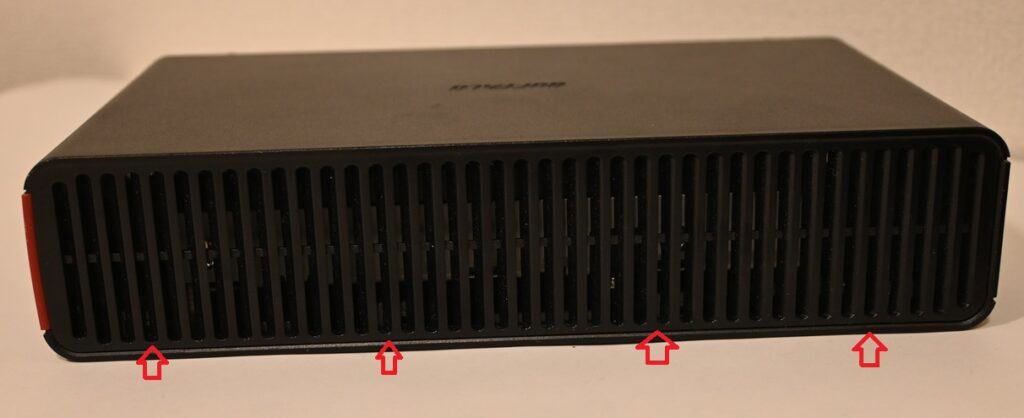
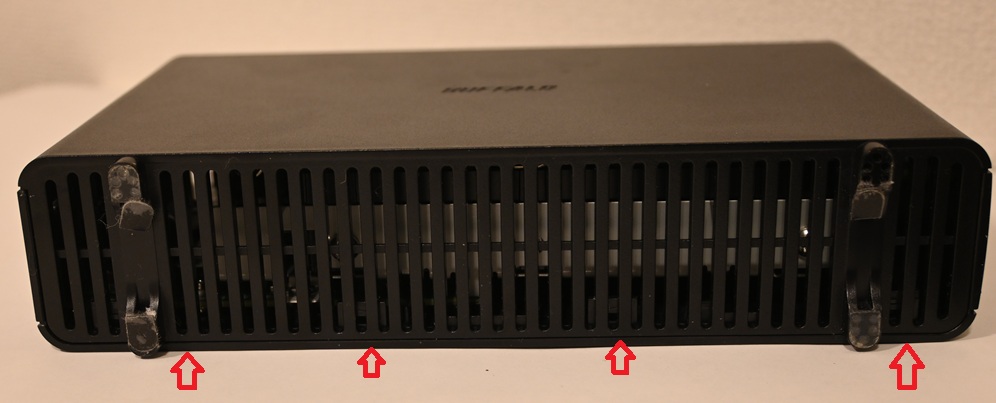
背面パネルと全面パネルは別パーツだが、隙間などは特に見えない。すくなくとも背面はコネクタやスイッチ類があるのでスライドさせてはめ込むような構造にはなっていない。

NAS前面

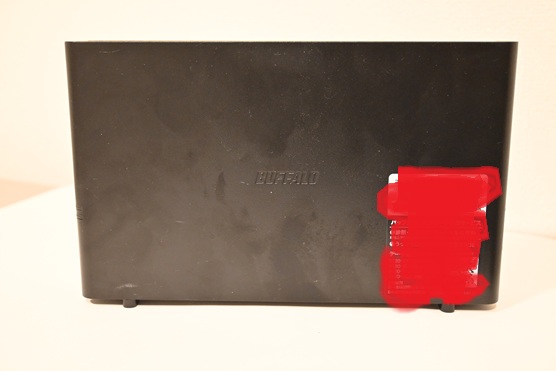
NAS背面(後面)

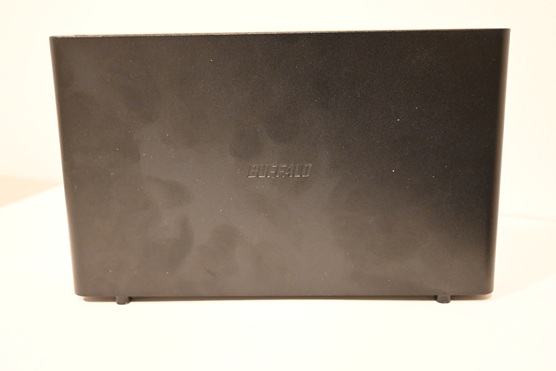
NAS Top
NAS top

NAS上面

NAS Right
NAS right

NAS下面 

NAS左面 右面

前面の下側に少し隙間があり、少しこじ開けると左右に爪があるように見える。しかし、前面パネルの右側は側面パネルと一体のようにも見える

実際には右面・前面・後面が一体 、左面・下面・上面が一体という構造になっていました。この2つのコの字のカバーを組み合わせる構造でした。

ねじ
ねじ

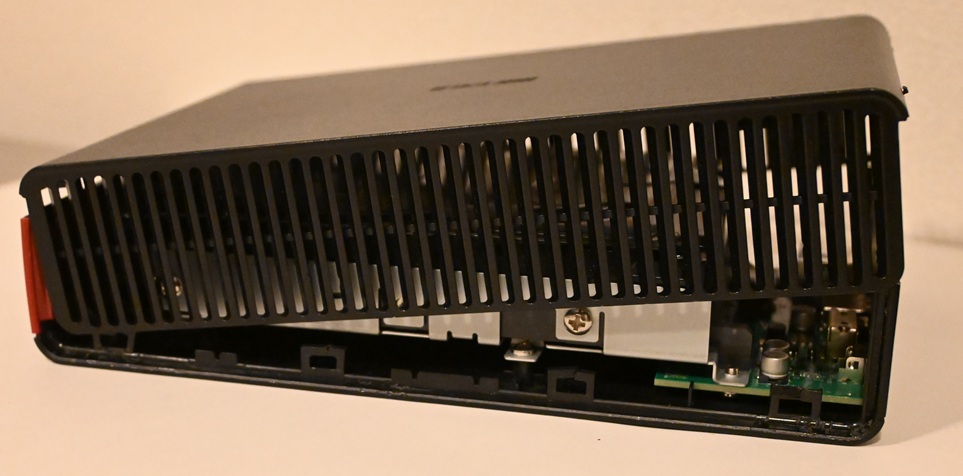
右側の足の中に締め殺し?のネジがあるようです。これをはずして、上の写真のつめを順に外して、抜いていくと分解できます。
結構傷はついてしまうでしょうが。。。

NAS_open
NAS
NAS HDD
NAS HDD

分解後のHDDの調査

型番を確認します。型番 は、ST4000DM005でした。

hsBoxのデータ救出機能を使ってデータを取れるか試してみます。情報によるとLS210DはExt4でフォーマットされているようなので、マウントできれば普通に読める可能性はあります。

残念ながら、NAS分解して取り出したHDDは、調査用のPCでは認識できず、マウントまでたどり着けませんでした。 取り出したHDDの調査は別途行いましょう。

交換用のHDDの選択

あえていろいろチャレンジしてみようかと思います。NASに使えなくてもデスクトップ内蔵の追加ドライブには使えるので、6TBに挑戦してみましょう。

 このNASで使用していたのは、ST4000DM005でした。これはSMRでした。CMRのドライブに変えるか?。という話になりますが、そもそも、SMRとCMRってなにってことになりますよね。その2つについて検討してみましょう。

SMRとCMRの違いって何?

この違いは、FlashとHDDの特性の違いくらいの違いがあります。理解したうえで使えば問題ないのでしょうが、知らずに使って原因がよくわからないトラブルが頻発していたりしないでしょうか?
パーツショップなどでは、SMRかCMRかは明記されていないケースがほとんどです。HDDは容量と値段だけで選んでいませんか? あと静音や熱か速度を気にして回転数で選ぶくらいでしょうか?  SMRかCMRかを考慮して選んでいまますか?
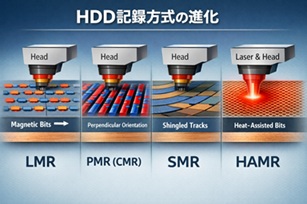
CMR(Conventional Magnetic Recording)は昔ながらの書き込み方式で、隣のトラックに影響がないように書き込むトラック間隔を設計した方式です。それに対してSMR(Shingled Magnetic Recording)は、書き込むトラックの順番を限定することで、隣のトラックへの被せ書きを許容してトラック密度を上げる設計をした方式です。
SSDと同じような感じで、技術的な説明が利用者には正しく伝えられていないので、理解できないまま不適切な使い方をしているかもしれません。

SMRのメリットは、記録密度が上がるので、容量単価を下げられる。要するにお安く手に入れることができるということです。
その反面、書き込み順に制限があるため、書き換え・ランダムな書き込みに弱い、といったデメリットがあります。

PCの外部記憶用のNASであればランダムな書き込みや上書き更新は当たり前のように発生するので、CMRのほうがよいでしょう。

参考:SMR?CMR?HDDの書き込み方式は2種類
   CMRとSMRの違いとは?HDD選びで失敗しない解説と比較ポイント
Multi-Tier Caching Technology

💰 ② 記録密度と容量単価

✔ SMR のメリット

  • トラックを重ねて書けるため、同じ枚数のプラッタでより多くのデータを詰める
    高い記録密度 を実現
  • 同容量であれば部品数は変わらないため、TBあたり価格が低くなる傾向がある。

実例(一般的傾向例):

種類容量価格/台価格/1TB
CMR4TB105$26.25$/TB
SMR4TB95$23.75$/TB

※ 実売価格は変動しますが、概ねSMRは1TBあたり10〜20%安くなる傾向という観測が存在する。⇒とGPTは答えているが、本当か? ほかにも回転数やサイズなど条件が変わると価格も変わるので、その時点で利用目的も考慮して確認するのが良いでしょう。

📌 容量限界の違い

HDDの記録方式別容量限界の傾向:

  • CMR(従来磁気記録): ~16TB級
  • SMR: 16〜20TB級(そして28TB/30TB以上のモデルも登場)

これは SMR のトラック密度の高さによるものです。

観点CMRSMR
現状出荷割合(推定)企業・NAS用途で多い大容量・アーカイブ用途で増加
記録密度中〜高高い
容量単価やや高い傾向やや低い傾向
性能ランダム・更新安定ランダム更新で制約あり
トレンド特定用途で根強い大容量需要で伸びている

具体的なHDDの選定検討

ここまでの検討結果からの基本方針は、記録方式はSMRではなくNAS向きのCMR、NASの転送速度なら5400rpmで十分で、あとは値段で6TBか4TBかを選択しましょう。現時点(2026年2月時点)の各メーカーのラインナップを確認しました。BARRACUDAIRONWOLF、でBARRACUDAはこの辺のクラスはSMR方式でした。CMRなのはIRONWOLFです。ということで、シーゲートだと型番はST6000VN006か、ST4000VN006ですね。
WDだと、WD40EZAXですね。

交換用HDDの機種選択の結論

型番容量価格1TB単価/補足
Seagate
ST6000VN006 
6TB31,400円5233円/NAS向け
ST4000VN006 4TB21,980円5495円/NAS向け
Western Digital
WD40EFZZ
4TB29,177円7294円/NAS向け
WD40EZAX
WD40EZZX
4TB21,766円5441円

 この結果から、ST4000VN006 にすることにしました。この価格は2026/2/23時点のものではありますが、HDDの単価は誰のせいでか、爆上がり中です。本当に買えるかどうかは分かりません。逆に少し待てば、元に戻っている可能性はあります。
それから、SMRとはどういうものなのかが理解され始めたのか、CMRとSMRの価格差が拡大しているようにも感じます。

次回は、購入したHDDを使ってNAS復活に挑戦です。

関連記事

ストレージ関連記事

https://mic.or.jp/info/2026/03/06/smr-hdd-nas-problem-cmr/

SSDは本当に速いのか──見落とされがちな「速度の盲点」|ストレージ再考 第5話

SSDは確かに高速だが、その速さは使い始めからずっと同じとは限らない。時間の経過や使い方によって体感速度は変化する。その理由をわかりやすく整理する。

SSDは確かに高速なストレージである。しかし、その速さがいつも同じように感じられるわけではない。使い始めた直後は軽快でも、使い続けるうちに動きが変わったように感じることがある。そして新しいSSDに置き換えると、再び速くなったように見える。この違いは新旧の性能差だけで説明できるものではない。「SSDは速い」という前提を出発点に、その理由を、時間の変化とあわせてわかりやすく整理してみる。

SSD
遅くなる M.2ストレージの実機写真

前回までの話で、既に値段や速度以外に考慮するべきパラメータがあることは提示済みですが、その辺について具体的に踏み込んでいきます。

SSD の寿命と 速度・性能劣化

SSDは「速いストレージ」であることは間違いないが、その速度は時間経過とともに変化する。使い続けるうちに体感が変わる理由は、単なる“古くなった”という感覚ではなく、フラッシュメモリの性質と内部制御の変化にある。

フラッシュメモリは、書き込み(書き換え)を繰り返すことでセルの状態が少しずつ変化し、読み書きの安定性が低下していく。
これは抽象的な概念ではなく、物理的な劣化である。

ただし重要なのは、

劣化=すぐ故障
ではない

という点だ。

実際のSSDは、劣化を前提として設計されている。
セルの状態が変化しても、コントローラが管理処理を強めることで、データの安全性と動作を維持する仕組みになっている。

  • 書き込み場所の分散(wear leveling)
  • ガベージコレクション
  • エラー訂正の強化
  • キャッシュ挙動の変化

こうした制御が増えるほど、処理のオーバーヘッドが大きくなり、結果として速度や応答性が変化する。
「SSDが遅くなった」と感じる現象の多くは、この段階で発生する。


公式情報としての「寿命」とは何を指すのか

SSDの寿命は、一般に「書き込み可能回数」や「TBW(Total Bytes Written)」として示される。
これは製品が保証する使用量の目安であり、ここを超えた瞬間に故障するという意味ではない。

実際の現象はもっと緩やかで、

  • 書き込み量の増加
    → セルの劣化が進む
    → エラー訂正量が増える
    → 管理処理が増える
    → 応答性・性能が変化する

という段階的な変化で進む。

ここで重要なのは、「寿命」は突然訪れるものではなく、
性能変化という形で先に現れるという点である。


SSDの寿命(信頼性)
エンタープライズSSDに関する主な考慮事項(性能劣化)


フラッシュ種類と書き込み耐性の違い

SSDの寿命や性能変化を理解するうえで、フラッシュの種類は避けて通れない。
SLC/MLC/TLC/QLCといった分類は、単なる世代差ではなく、1セルに保存するビット数の違いを示している。

  • ビット数が少ない → 安定性が高い・書き込み耐性が高い
  • ビット数が多い → 容量効率が高い・コストが低い

この設計差が、

  • 書き込み可能回数
  • エラー率の増加傾向
  • 性能変化の現れ方

に影響する。

ただし、

「新しい=寿命が短い」
「古い=安全」

と単純には言えない。

現在のSSDは、コントローラ制御とエラー訂正技術によって、実用上の寿命を大きく伸ばしているためだ。


フラッシュ種類別「寿命回数の公式値まとめ」

フラッシュ種別代表的な公式P/E回数目安主なメーカー資料出典URL
SLC約50,000~100,000回Kioxia / Micron Technologyhttps://www.kioxia.com/
MLC約3,000~10,000回Samsung Electronics / Micronhttps://www.micron.com/
TLC約1,000~3,000回Samsung / Kioxiahttps://semiconductor.samsung.com/
QLC約100~1,000回Micron / Kioxiahttps://www.micron.com/

劣化は「確率」で進む

フラッシュメモリの劣化は、機械部品の摩耗のように直線的ではない。
同じ回数を書き込んでも、すべてのセルが同じ速度で劣化するわけではない。

あるセルは早く変化し、別のセルは長く安定する。
このばらつきを前提として、

  • 書き込み場所の分散
  • エラー訂正
  • 再配置

が行われる。

つまりSSDは、

「壊れないようにする装置」ではなく
「壊れ始めても動き続けるようにする装置」

として設計されている。

そしてこの段階で現れるのが、
性能の揺らぎや応答の変化である。


性能低下は「故障の手前」で起きる

SSDの性能変化は、故障の結果ではなく、
むしろ故障を避けるための動作の結果として現れる。

  • エラー訂正の増加
  • 書き込み位置の再配置
  • キャッシュ動作の変化

これらはすべて「延命処理」である。

そのため、

  • 完全に壊れる前から
  • 使用感だけが変わる

という現象が起きる。

ここが、HDDと大きく異なる点だ。
HDDは機械的障害として突然動かなくなるが、SSDは先に挙動が変わる


「速度が落ちるSSD」と「普通のSSD」の境界

SSDは新品の状態が最も安定している。
書き込みが進むにつれ、

  • 管理処理が増える
  • 内部の再配置が増える
  • 応答が変わる

この段階に入ると、
「速いSSD」から「普通のSSD」へと性格が変わる。

ここは故障ではない。
しかし、

体感としての「速さ」は確実に変わる

領域である。

エンタープライズ用途では、この状態を前提にした設計や評価が行われており、
一定条件下で性能が落ち着いた状態を「定常的なパフォーマンス」として扱う考え方もある。


まとめ:SSDは「速さが変化するストレージ」

SSDは速い。
しかし、その速さは永続的な特性ではない。

  • 書き込みが進む
  • 内部管理が増える
  • 応答が変わる

この変化は異常ではなく、正常な動作の一部である。

重要なのは、

「いつ壊れるか」ではなく
「いつまで快適に使えるか」

という視点でSSDを見ることだ。

この視点に立つと、
SSDは単なる部品ではなく、
使い方によって性格が変わるストレージとして見えてくる。


補足

■「回数」は“理論上限”であり実寿命ではない

  • SSDはウェアレベリングで書き込みを分散
  • ECC(誤り訂正)・予備領域(OP領域)で寿命を延ばす

■メーカーは“回数”ではなくTBWで保証

現在のSSD製品仕様では:

  • P/E回数 → 技術仕様
  • TBW → 製品寿命保証

例:

  • 500GB SSD → 150TBW
  • 1TB SSD → 300TBW

TBWの正しい読み方

TBW(Terabytes Written)は、SSDの仕様表に必ず出てくる数値のひとつである。
直訳すれば「書き込み可能な総データ量」。つまり、そのSSDが生涯でどれくらいの書き込みに耐えられるかの目安を示したものだ。

SSDのフラッシュメモリは、書き込みのたびに少しずつ摩耗する性質を持つ。
メーカーは耐久試験を行い、「この程度まで書き込めば実用寿命として成立する」というラインをTBWとして提示している。

しかし、このTBWの読み方を誤ると、製品の実力を見誤る。
ときには「見かけ上は高性能に見えるが、実態は低耐久」というSSDを選んでしまう原因にもなる。

ここが、いわゆる「詐欺SSD」を見抜けるかどうかの分かれ目になる。


TBWは「寿命そのもの」ではない

まず重要なのは、TBWは「そこまで書いたら壊れる」という意味ではない、という点である。

  • TBWは保証・設計上の目安
  • 実際にはその前後でも動作はする
  • ただし性能低下やエラー率上昇は起こりうる

つまりTBWは「故障ライン」ではなく、「メーカーが想定する健全な運用範囲」である。

ここを勘違いすると、

  • TBWが大きい=絶対安全
  • TBWが小さい=すぐ壊れる

という極端な判断になってしまう。


TBWは「容量」で割って見る

TBWの数字だけを見ても意味はない。
必ず 容量との関係 で見る必要がある。

例:

  • 1TB SSDでTBW 600TB
  • 1TB SSDでTBW 150TB

この2つは耐久性が4倍違う。

さらに言えば、

  • 500GBでTBW 300TB
  • 2TBでTBW 600TB

この場合、容量が4倍なのにTBWは2倍しかない。
セルの耐久性としては、むしろ後者の方が低い可能性がある。

TBWは「総量」ではなく、

1GBあたり何回書き換えられる設計か

を見る指標として使うのが本来の読み方である。


TBWが低いSSDに共通する特徴

TBWが極端に低いSSDには、いくつかの共通点がある。

  • QLCなど低耐久セルの採用
  • DRAMレス構成
  • ウェアレベリングの簡略化
  • 低価格重視の設計

これらはすべて「コストを下げる方向」の設計である。

つまりTBWは、単なる耐久値ではなく、

そのSSDがどこにコストをかけ、どこを削ったか

を読み取るヒントにもなる。


「速度仕様」よりTBWの方が本質を語る

カタログには必ず「最大読込速度」「最大書込速度」が並ぶ。
しかし、これらは短時間のピーク性能を示す値にすぎない。

一方TBWは、

  • 長期運用
  • 書き込みの蓄積
  • 性能の維持

に関わる設計思想を表す。

速度は“瞬間”。
TBWは“時間”。

SSDを評価するなら、むしろ後者のほうが本質に近い。


「詐欺SSD」を見抜くチェックポイント

TBWを見るとき、次の視点を持つと判断が一気に変わる。

① 容量に対して極端にTBWが低くないか
② 同容量帯の平均値と比べてどうか
③ NAND種別(TLC/QLCなど)が非公開ではないか
④ 速度だけ強調されていないか

とくに、

  • 速度表記が大きい
  • TBWが小さい
  • NAND種別が曖昧

この3点が揃うと、かなり警戒ゾーンである。


TBWは「使い方」とセットで読む

TBWは、ユーザーの用途によって意味が変わる。

  • OS用途 → TBW消費は小さい
  • 動画編集 → TBW消費は大きい
  • キャッシュ用途 → 極端に消費が速い

TBWが高いSSDは「書き込み前提の設計」、
低いSSDは「読み出し中心の設計」と考えると理解しやすい。


結論:TBWは“性能表”ではなく“設計思想表”

TBWは単なる耐久値ではない。

  • どのフラッシュを使っているか
  • どこにコストをかけたか
  • どんな用途を想定しているか

これらがすべて凝縮された数字である。

速度表は目を引く。
TBWは本質を語る。

SSDを見るとき、TBWを読む習慣がつくと、
製品の「中身」が見えてくる。

SSDを「速いまま使える人」と「遅くする人」の決定的な違い | ストレージ再考 第6話


関連記事

関連リンク

https://www.kioxia.com/ja-jp/rd/technology/nand-flash.html

https://www.kioxia.com/ja-jp/rd/technology/multi-level-cell.html

https://www.kioxia.com/ja-jp/rd.html