
ルーターの向こう側にあるATOM CAM2の画像をキャプチャしたかったのですが、これまでツールではできていませんでした。今回トライした結果を考慮して、以前に公開したツールの今後の強化項目にしていきます。
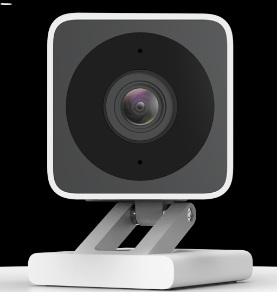
どうやるか、これまでの課題も踏まえて、検討してみましょう。
スマホで、rtspでのアクセスURLを確認できるので、これにアクセスできるように環境を整えてみます。
方法1 ルーティングでATOMCAM2にアクセスできるようにする
hsBoxや PC側の設定(ルーティング設定)で、ATOM CAM2に向けてつなげ、ルーターで対象のパケットを通すように許可する。
※hsBox1.3にはシステム設定に「ルーティング設定」機能があり、ルーティングの制御支援機能があるので、これを利用できます。
確認したルーターには。指定したパケットを許可する機能がなく、この方法での動作確認はできていません。
このパターンの場合、ツールの強化ポイントはIP指定できるようにすることです。
また、ルーターのDHCPでの割り当てIP固定化機能もあったほうがよいですね。
方法2 ルーターのDMZ機能を利用してアクセスできるようにする
確認したルーターには。DMZ指定する機能はありますが、1つのIPしか指定できませんでした。すでにスマートスピーカにこのIPを割り当て済みだったので、この方法での動作確認はできていません。
このパターンの場合、ツールの強化ポイントはIP指定できるようにすることも挙げられますが、MACアドレスにルータのMACを指定すれば既存実装でも操作するはずです。
方法3 ルーターのポートオープン機能を使ってアクセスできるようにする
確認したルーターにはこの機能があったので、試してみました。
暫定的に既存のツールを、指定したIPの画像キャプチャーをするように改造して動作確認してみました。IPにルーターのIPを指定することで、難なく画像キャプチャーに成功しました。
複数のATOM CAM2がこのルーターの向こう側にある場合は、ポート番号が被らないように調整する必要が出てくるので、IP指定に加えてポート番号指定機能もあったほうが良いですね。ただ、IP指定を IP:PORTの形式で指定できるように拡張しするだけで対応できるでしょう。
また、ルーターのDHCPでの割り当てIP固定化機能もあったほうがよいですね。