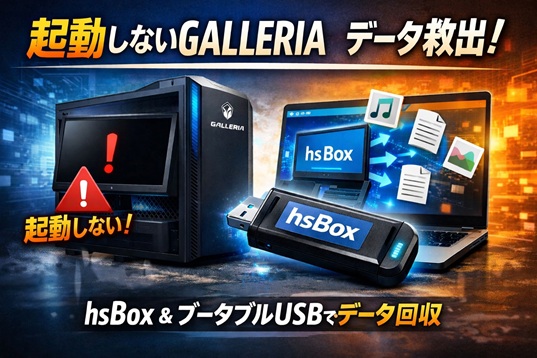
2026.4.10 GALLERIA PCが起動しなくなった。 バックアップ前の大事なデータが残っているので回収を試みる。
使うのは、問題のPCと、回収先のPCとLANの予定。
回収方法には次のような案がある
| 方法 | 難易度 | 成功率 | 推奨度 |
|---|---|---|---|
| ストレージを別PCへ接続 | 中 | 非常に高い | ★★★★★ |
| LinuxライブUSB | 中 | 高い | ★★★★☆ |
| WinRE | 低 | 中 | ★★★☆☆ |
| 専門業者 | 低 | 非常に高い | ★★★★★(最終手段) |
「LinuxライブUSB」と等価だが、もっとお手軽な方法で回収してみよう。それは、hsBoxを使う方法である。事前にUSBを用意しておけばUSBを挿すだけで回収作業開始だが、ここではUSBを用意できていない前提で進める。
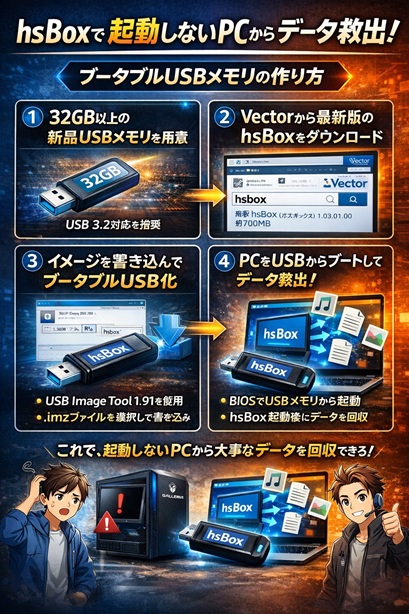
1. USBメモリの準備
32GB以上の容量の新品のUSBメモリを用意しよう。古いものだと劣化していて書き込みエラーが発生しやすい。さらにUSB3.2以上に対応したものを用意しよう。
2. hsBoxダウンロード版の準備
公式のhoscmサイトからのダウンロードのほか、Vectorのサイトもある。 今回はVectorのサイトからダウンロードする。 2026/4/10時点での最新版は「hsbox(ホスボックス) 1.03.01.00 hsbox1030100.zip 」サイズが約700MBある。
3.USBメモリへの書き込み
ダウンロードしたファイル(hsbox1030100.zip)を解凍する。解凍すると、中にはUSBメモリ向けのイメージファイル(.imz)や利用者マニュアルが入っている。このへんは、端折ってポイントだけ書くので詳しくは「利用者マニュアル」を見てほしい。
- usb-image-toolをダウンロードし、展開する。
- 書き込み用のUSBメモリをPCに挿す
- USB Image Toolを右クリックで管理者として起動する。
- 対象のUSBメモリを選択し、「Restore」ボタンを押す
- ダウンロードしたimzファイルを選択して書き込む(ファイル形式を「*.*」か「*.imz」にする)
- 書き込み完了後、いったん取り外す。結構熱い?! ちょっと冷やしてから次へ。
これで、ベースは完成。 つぎにUbuntuを入れます。
- imzを書きこんだUSBメモリをもう一回PCに挿す
- フォルダを開け、HSBox_aps13.ps1を右クリックしてPowerShellで実行
- → PowerShellが開きコピーが終わるまで待つ ※終わったら「アンマウントします」がでる
- PowerShell で、キー操作し閉じる。
- Explorerで右クリックして 「取り外し」を選択して hsBoxの USBメモリの作成完了
※ これで、freeBoxとして普通に使えます。
データレスキューしたいのでhsBoxのライセンスを調達する。
⇒ hss(サポートサイト)内で購入する。。
★ここまでの作業と、ライセンス登録は、事前に準備しておけるので、問題発生時の対応としては本来は不要の作業です。
4. PC(Galleria)をUSB起動
- PCの電源を切る。
- PCの電源を投入し、UEFIを操作してUSBから起動する。
- 起動するのを待つ、同じネットワークのGoogleNestHubなどが反応するのをまつ。「hsBoxがこのデバイスを認識しました」動画が再生される。 → ここまでくればほぼ成功のはず。。。。
- あとは、PCの画面に表示されるIPアドレスにアクセスするだけだが、、、 。
→お。真っ黒のままだ、 反応がない。 ビデオカードが壊れているかも。。 - 直接画面を見るのはあきらめ。 さっきスマートデバイスが反応したのでネットワーク経由でアクセスできるはずだが、問題はIPがどれか。。。
- arp -a で探索して、あたりを付けて 直接Webポートにアクセス….。
⇒ 見つけた。 Webと、sshでアクセスできることを確認できた。
5.hsBoxのWebGUIに接続
- ログイン
- ライセンス登録
- 再起動
- 再ログイン
- ブラウザのWebGUIでディスクをマウントし、データを、別のPCにLAN経由で取り出しに成功した。
6.まとめ
この手順、事前準備も含めても半日程度でできた。構築済みUSBメモリを用意しておけば、緊急時に30分もあればデータ救出ができるだろう。
今回のPCは、グラボが微妙に壊れていたが、UEFIさえ設定できる程度の機能が生きていれば、データを即座に取り出せることを確認できた。HDDをはずして、稼働して別PCにつないで取り出すのは簡単だが、作業しているPCにつなぐのはいろいろ設定を変える必要があり場合もあり、元に戻せなくなるリスクも多少ある。それを考えれば、ほぼ動いている環境に手を加える必要がない今回のやり方は十分ありだろう。つぎは代替PCの検討だが、次世代のバックアップ体制の見直しも含めてじっくり計画してみよう。