
このページは、Claude の MCP(Model Context Protocol)を使ったさまざまな外部サービス連携について、実践記録・トラブル対応・活用事例をまとめた総合インデックスです。記事が追加されるたびにこのページも更新されます。
MCPとは何か
MCP(Model Context Protocol)は、Claude などの AI が外部ツールやサービスと直接やり取りするための仕組みです。従来の AI チャットは「会話するだけ」でしたが、MCP を使うと Claude が実際にアクションを起こすことができます。
たとえば、Claude に「この内容でブログ記事を書いて WordPress に投稿して」と指示すると、Claude が自分でWordPressにアクセスして記事を作成・投稿できます。「SNSに投稿して」と言えばBufferを通じてスケジュール投稿もできます。プログラミングの知識がなくても、日本語で指示するだけで複雑な自動化が実現できる──それがMCPの可能性です。
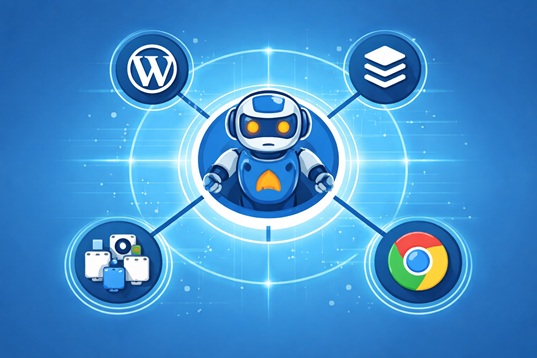
MCPでできること(概念図)
| 指示の例 | MCPが動かすサービス | 実現できること |
|---|---|---|
| 「記事を投稿して」 | WordPress | 下書き作成・タグ付け・公開 |
| 「SNSに流して」 | Buffer | X・Instagram等へのスケジュール投稿 |
| 「HSAとhsBoxの連携設定を支援して」 | hsBox / Chromecast | hsBoxの連携設定支援をしスマートデバイスに連携設定用のQRコードをキャスト |
| 「このページを確認して」 | Claude in Chrome | ブラウザを操作して情報収集・フォーム入力 |
現在の連携状況
| サービス | MCPツール | 状況 | 達成レベル |
|---|---|---|---|
| WordPress | claudeus-wp-mcp | ✅ 稼働中 | 記事作成・タグ・カテゴリー操作が可能。編集者権限で安定動作。 |
| Buffer | buffer MCP | ✅ 稼働中 | SNSチャンネルへのスケジュール投稿が可能。 |
| Claude in Chrome | Claude in Chrome | 🔄 試験運用中 | ブラウザ操作・スクレイピング・フォーム入力などを検証中。 |
| hsBox / スマートホーム | hsBox API連携 | 🔜 計画中 | 音声操作・スケジュール・デバイス制御との連携を検討中。 |
| Google Drive / Gmail | 未定 | 📋 将来構想 | ドキュメント管理・メール自動化を将来的に検討。 |
連携別 記事インデックス
🔷 WordPress 連携
Claude Desktop に claudeus-wp-mcp を接続し、WordPress への記事投稿・編集・タグ管理などを自動化します。Xserver 環境での構築・運用記録を中心にまとめています。
Claude Desktop × WordPress MCP連携:何度目の正直か、すったもんだした設定記録
- 📄 Claude MCP × WordPress連携でハマった落とし穴──wp_healthの403は「接続失敗」ではなかった(2026年3月)
wp_healthを使い続けた思い込みによるデバッグミスの記録。編集者権限環境での正しい接続確認手順を解説。
🔷 Buffer 連携(SNS投稿自動化)
Buffer の MCP を使って、Claude から X(Twitter)・Instagram などへのソーシャルメディア投稿を自動化します。記事公開と同時に SNS 投稿を流す、といった運用が可能です。
- 📋 記事準備中
🔷 Claude in Chrome(ブラウザ操作)
Claude がブラウザを直接操作して、ウェブページの確認・情報収集・フォーム入力などを行います。RPA(ロボティック・プロセス・オートメーション)的な使い方が可能です。
- 📋 記事準備中
🔷 hsBox / スマートホーム連携(計画中)
hsBox は複数メーカーの家電を統合するスマートホームプラットフォームです。Claude との MCP 連携により、音声・スケジュール・外部イベントと連動した高度なホームオートメーションが実現できると期待しています。
現在は hsBox の API を活用した YouTube ライブキャストや緊急地震通報などを実装済みです。MCP 経由で Claude から直接 hsBox を操作できるようになれば、さらに柔軟な自動化が可能になります。
- 🔗 参考:hsBox で YouTube ライブをテレビにキャスト(hoscm.com)
- 📋 MCP連携記事 準備中
MCP連携で気をつけること
実際に構築・運用してわかった注意点をまとめます。詳細は各記事をご参照ください。
① セッション冒頭に権限・制約を明示する
Claude は前の会話を覚えていません。毎回のセッション冒頭に「このサイトのMCPユーザーは編集者権限です」「wp_health系は使わないでください」といった制約条件を伝えることで、Claude の思い込みによる無駄なデバッグを防げます。
② 接続確認は低権限エンドポイントから順に
MCP が繋がらないと感じたとき、いきなり管理者権限が必要なエンドポイントを試すのは禁物です。get_taxonomies(認証不要)→ get_posts(編集者権限)の順に確認し、どこで止まるかを特定してから原因を追うのが正しい手順です。
③ アプリケーションパスワードは更新後に必ず保存
WordPress のアプリケーションパスワードを再生成した後、「プロフィールを更新」ボタンを押し忘れると保存されません。更新後はブラウザ上の完了メッセージを必ず確認してください。
このページについて
このページは随時更新されます。新しい連携記事が公開されたり、トラブル対応の知見が増えたりした場合に内容を追加・更新していきます。
MCP連携の構築・運用でお困りの点があれば、各記事のコメント欄からお気軽にどうぞ。