Google Nest Hub で YouTube ライブが再生できない不具合(2026年3月)— 原因・範囲・対処法


2026年3月28日より、Google Nest Hub / Nest Hub Max で YouTube のライブ配信が正常に再生できない不具合を確認した。同じ症状が多数報告されているようです。本記事では、症状・影響範囲・原因の考察・対処法をまとめます。また、hsBox をご利用の方向けに、復旧まで の代替手段についても案内します。
⇒2026年3月31日午前6時50分時点で復旧していました。対処は何もしていませんが2026年4月7日午後6時00分時点でキャストファームウェアが更新され復旧していました。。追加調査情報は下記参照します。

症状

報告されている症状は主に以下の2パターンです。発生タイミングにより段階的に変化しています。

フェーズ症状
フェーズ1(発生状態)同じ1〜3秒の映像がループして繰り返し再生される
フェーズ2(※ときどき症状が変わる)「このコンテンツはご利用いただけません。後でもう一度お試しください」と表示される

影響範囲

この不具合は WNI(ウェザーニュース)固有の問題ではなく、YouTube ライブ全般に影響しています。

コンテンツ状況
WNI(ウェザーニュース)ライブ再生不可
その他の YouTube ライブ配信全般再生不可
YouTube の通常動画(録画済み)正常
スマートフォンでの YouTube ライブ 正常
Nest Hub 以外のデバイスへのキャスト 正常

操作方法(音声操作・スマホからキャスト)による違いはなく、どちらでも同じ症状が発生します。影響を受けるデバイスは Nest Hub / Nest Hub Max など Nest Hub シリーズ全般です。

原因の考察

Google Nest Community への報告によると、「まだファームウェアがアップデートされていない Nest Hub では正常動作している」という証言があります。これはNest Hub の最新ファームウェアと YouTube ライブの配信方式との相性問題である可能性を示しています。

なお、現時点での参考ファームウェアバージョン(Nest Hub Max)は以下の通りです。

  • システムファームウェア:29.20251023.103.2201 ←(2026/3/31GoogleHomeで確認)
  • キャストファームウェア:3.78.508739 ← 同上
  • Fuchsiaバージョン 29.20251023.103.2102100   ←(2026/4/2実機設定で確認)
  • ソフトバージョン 70.94.11.871942728 ← 同上
  • Chromecastファームウェアバージョン 3.78.523914 ← 同上
    ※2026/4/7 19:00時点追記: 画像は荒いが復旧したようだ、復旧後のバージョンは下、同じバージョンのままで21:00時点で通常のレベルに復旧した。
    システムファームウェア:29.20251023.103.2102100 ←(2026/4/7GoogleHomeで確認)
  • キャストファームウェア:3.78.523914 ← 同上
  • Fuchsiaバージョン 29.20251023.103.2102100   ←(2026/4/7実機設定で確認)
  • ソフトバージョン 70.94.11.871942728 ← 同上
  • Chromecastファームウェアバージョン 3.78.523914 ← 同上

※追加情報:2026/3/30時点

Chromecast Ultra では発生していない⇒4/8時点でも発生していない

Google Pixel Tab でも発生を確認。 →4/8には復旧
  ただし、発生はライブをキャストした場合、YouTubeアプリで、
手動でライブを再生する場合は正常に再生できる。

Google はすでにシニアチームにエスカレーションして調査中とのことです。また、2026年1月にも同様の問題が数週間継続した後に自然解消した前例があります。

ファームウェアバージョンの確認方法

お使いの Nest Hub のファームウェアバージョンは以下の手順で確認できます。

Google Home アプリから確認する方法

  1. Google Home アプリを開く
  2. 対象の Nest Hub のタイルを長押し
  3. 右上の歯車アイコン(設定)をタップ
  4. 「デバイス情報」→「技術情報」でバージョンを確認

Nest Hub 本体から確認する方法

  1. 画面を上から下にスワイプ
  2. 歯車アイコン(設定)をタップ
  3. 「デバイス情報」でバージョンを確認

他サイトでの情報

次のサイトで関連する情報が公開されていました。

以下のリンクから、現在進行中の議論や最新のアップデート状況を確認できます。

現時点での対処法

残念ながら、ファクトリーリセット・Wi-Fi 再接続・アプリ再インストールなど、ユーザー側でできる操作では解決しないことが確認されています。Google 側の修正を待つのが現実的な対応です。

  • Google Nest Community のスレッドに「同様の問題あり」と投稿することで、修正の優先度が上がる可能性があります
  • 1月の前例では数週間後に自然解消しています

hsBox への強化提案:復旧までの代替手段

hsBox で WNI ライブや YouTube ライブをテレビ・スマートディスプレイに表示している場合、Google 側の修正が完了するまでの間、以下の代替手段の活用をご検討ください。

  • 別のキャスト先への変更:Chromecast built-in 対応の Android TV / Google TV へのキャストは正常に動作しています。Nest Hub 以外のデバイスが利用可能であれば、そちらへの振り替えが有効です
  • hsBox のメニュー・スケジュール機能で切り替え設定を追加:復旧情報を受け取り次第、元の Nest Hub へのキャストに戻す運用も可能です
  • 復旧の確認方法:Google Nest Community の該当スレッドを定期的に確認するか、本記事の更新をご確認ください

まとめ

今回の不具合は Google Nest Hub と YouTube ライブの組み合わせに特有のバグであり、hsBox 側の実装に問題はありません。Google の修正対応を待ちながら、必要に応じて代替手段を活用してください。

復旧情報が判明次第、本記事を更新します。

参考:hsBox で YouTube ライブをテレビにキャスト(hoscm.com)


🗓️ 追記:2026年4月更新──ダウングレード不可、YouTube側変更の隣

ファームウェアのダウングレードは可能か?

結論から言うと、ダウングレードは実貪上不可能です。Nest Hub は Fuchsia OS ベースのクローズドシステムであり、ファームウェアファイルを手動で適用する手段が公開されていないためです。Google 側からユーザーが下げる方法は提供されていません。

YouTube 側の変更が原因の可能性

当初は「Nest Hub のファームウェア側の問題」と見られていましたが、調査を進めると「YouTube 側の変更がトリガーになった」可能性が浮上してきました。

YouTube のライブストリーム配信方式には、主に DASH(Dynamic Adaptive Streaming over HTTP)と HLS(HTTP Live Streaming)の2つのプロトコルが使われています。2026年3月の開発者向けツール(yt-dlp)のバグ報告によると、YouTube 側で DASH 形式から HLS 形式への切り替えが発生していることが報告されており、Nest Hub の YouTube クライアントが新しい配信形式に未対応のままになっている可能性があります。

問題の構造:両社が絡んだ共責問題

対処主体内容可能性
Google(Nest Hub)側ファームウェアを更新してYouTubeの新プロトコルに対応高
YouTube側古いChromecastクライアントへの後方互換性を維持中
ユーザー側ダウングレード不可のためできることはないなし

両社のどちらかが修正を出すまで、ユーザー側でできることはありません。引き続き代替デバイス(Android TV / Google TV)へのキャストで運用してください。

現時点の状況(2026年4月時点)

  • 修正パッチ配信:❌ まだなし → 2026/4/7には配信されたもよう
  • Google 対応状況:シニアチームが調査中だが進展報告なし
  • 問題の長期化:一部ユーザーは1〜2か月前から発生中との報告もあり
関連記事

Claude Desktop × WordPress MCP連携:何度目の正直か、すったもんだした設定記録

Claude Desktop と WordPress を MCP で連携させる——この設定が意外に一筋縄ではいかなかった。「AIから直接成果物を作成できる」と聞いて、いろいろ試しているうちにWordPressに直接投稿できるMCPが提供されていることに気づきどこまでできるのかと始めたものの、思いのほか手こずった体験をそのまま記事にしました。この記事自体、完成した Claude Desktop × WordPress MCP連携 を使って投稿しています。
※この情報は、2026年3月28日時点の情報です

AIアシスタントとWordPressの連携フロー
あなた(会話)→ Claude → MCP → WordPress という連携の流れ

Claude Desktop × WordPress MCP連携とは?

MCP(Model Context Protocol)とは、AIアシスタント(Claude)が外部ツールやサービスと連携するための標準プロトコルです。Anthropic が提供する Claude Desktop に「claudeus-wp-mcp」というMCPサーバーを設定することで、Claudeが直接WordPressの投稿・編集・取得などを行えるようになります。

実現できることのイメージはこうです。

人間(会話) → Claude Desktop → MCP → WordPress

プログラムを書かなくても、Claudeとの会話だけで記事の作成・更新・取得ができるのは大きな進歩です。

必要なもの

  • Claude Desktop(インストール済み)
  • Node.js / npx(インストール済み)
  • WordPressサイト(REST APIが有効なもの)
  • WordPressのアプリケーションパスワード

アプリケーションパスワードはWordPress管理画面の「ユーザー → プロフィール → アプリケーションパスワード」から生成できます。通常のログインパスワードとは別物なので注意してください。

Claude Desktop × WordPress MCP連携の設定ファイルは2つ

設定に必要なファイルは2つです。この2つの関係をしっかり理解することが、つまずかないための一番のポイントです。

claude_desktop_config.jsonとwp-sites.jsonの構成比較
claude_desktop_config.json と wp-sites.json の関係
ファイル役割場所
claude_desktop_config.jsonMCPサーバーの起動設定Claude Desktopの設定フォルダ
wp-sites.jsonWordPressサイトの接続情報任意の場所(パスを指定)

① claude_desktop_config.json の設定例

Windowsの場合は %APPDATA%\Claude\claude_desktop_config.json にあります。claudeus-wp-mcp は npm で公開されているため、npx で直接実行できます。

{
  "mcpServers": {
    "claudeus-wp-mcp": {
      "command": "npx",
      "args": ["-y", "claudeus-wp-mcp"],
      "env": {
        "WP_SITES_PATH": "C:\\Users\\yourname\\.config\\claudeus\\wp-sites.json"
      }
    }
  }
}

② wp-sites.json の設定例

{
  "default_test": {
    "URL": "https://あなたのサイト.com/xxxx",
    "USER": "WordPressユーザー名",
    "PASS": "アプリケーションパスワード",
    "authType": "basic"
  }
}

※設定情報を参考にするときは適宜、設定を更新してください。(特に太字箇所)

ハマりやすい落とし穴3つ

🚨 落とし穴①:キー名は必ず “default_test”

claudeus-wp-mcp は内部で default_test というエイリアスをデフォルトで参照します。ここを default や別の名前にすると、以下のエラーが出てツールが一切認識されません。

"error": {"code": -32603, "message": "Unknown site: default_test"}

🚨 落とし穴②:複数サイトを併記しない

試行錯誤の過程で default_test と default を両方書いていた時期がありましたが、これが認証エラー(401)の原因になりました。シンプルに default_test だけにするのが正解です。

🚨 落とし穴③(最大):Xserverの .htaccess 問題

設定は完璧なのに投稿作成(POST)だけ401エラーが出続けました。サーバーのアクセスログを確認するとリクエスト自体は届いているのに認証が通らない状態でした。

原因はXserverがAuthorizationヘッダーをPHPに渡していないことでした。WordPressのアプリケーションパスワード認証はこのヘッダーを必要とするため、常に失敗していたのです。これは Xserver に限らず、WordPress REST API の Basic 認証を使う場合に共通して起こりうる問題です。

Xserverの認証ヘッダー修正前後の比較
.htaccess修正前(上)と修正後(下):ヘッダーがWordPressに届くようになる

解決策は .htaccess(WordPressのルートディレクトリ)に以下の1行を # BEGIN WordPress の直前に追加するだけです。

SetEnvIf Authorization "(.*)" HTTP_AUTHORIZATION=$1

# BEGIN WordPress
<IfModule mod_rewrite.c>
RewriteEngine On
RewriteBase /ai/
RewriteRule ^index\.php$ - [L]
RewriteCond %{REQUEST_FILENAME} !-f
RewriteCond %{REQUEST_FILENAME} !-d
RewriteRule . /ai/index.php [L]
</IfModule>
# END WordPress

❗ 注意:Xserverのテーマ更新やプラグイン追加の際に .htaccess が上書きされる可能性があります。定期的に確認してください。

正常起動のログで接続を確認する

Claude Desktopのログを確認することで、MCP接続状態を把握できます。正常な起動の場合は以下のように表示されます。

[INFO] Loaded 1 site configurations
[INFO] Initialized API clients for site: default_test
[INFO] Initialized MCP server
[INFO] Registered MCP tools
[INFO] Starting server with stdio transport

tools/list にエラーが返る場合はキー名を再確認してください。

まとめ:Claude Desktop × WordPress MCP連携のハマりポイント

  1. wp-sites.jsonのキー名は必ず default_test ← 最初の関門
  2. 複数サイトを併記しない ← シンプルに1つだけにする
  3. Xserverの場合は .htaccess に1行追加 ← 最大の落とし穴(テーマ更新後も要確認)

設定さえ通れば、Claudeとの会話だけでWordPressの投稿・編集・取得が自由にできるようになります。同じところでつまずいている方の参考になれば幸いです。


この記事は Claude Desktop + claudeus-wp-mcp を使って投稿しました。

IT駆使(hsBox1.3活用)、テクノロジー駆使で水濡れ原因を謎解き! メカニズム新説へ?

以前に書いた「映像監視への、漏水状況の追加監視について2026/1/12」の記事で、示した漏水の謎についてほぼ事象を確認できたのでここでまとめておく。

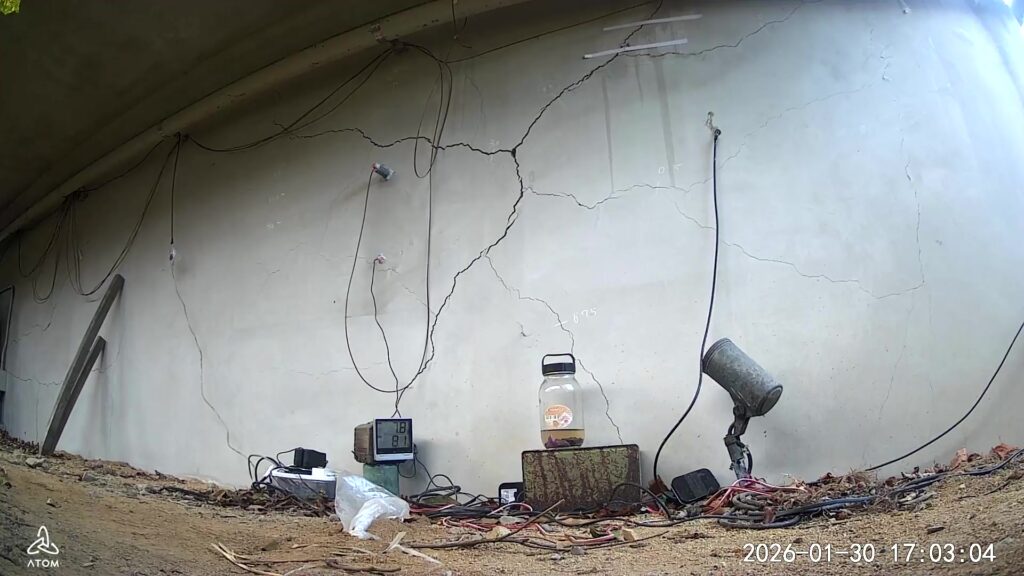
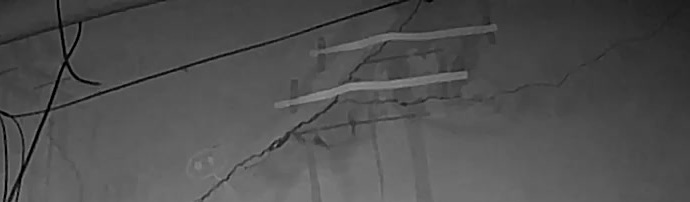
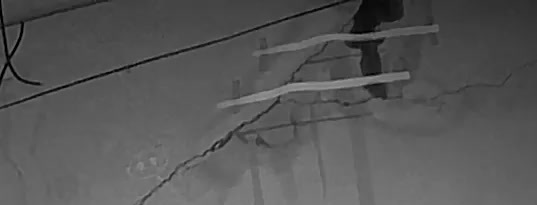
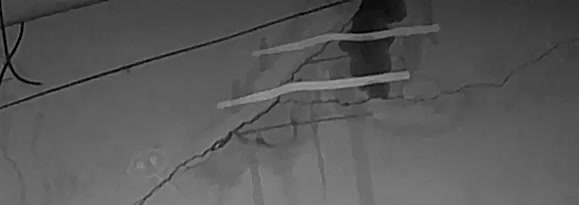
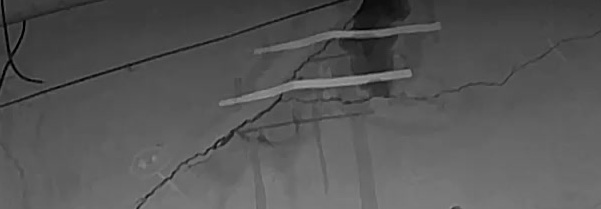
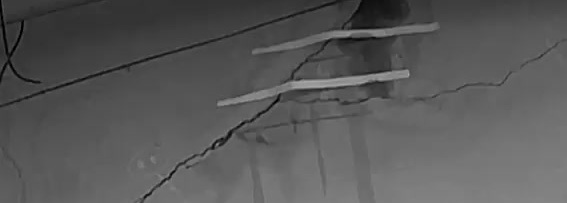
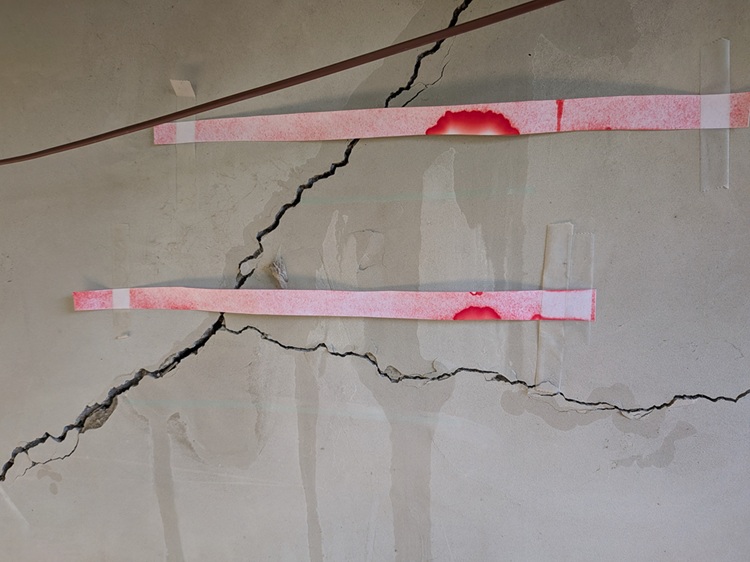
写真の上部の中央やや右よりに、先の記事で書いた「水分検知シート」をテープ状に切って張り付けた。張り付けたのは昨年末で、上の画像の通り1/30にはまだ白色で水濡れは発生していなかった。
 しかし、先日確認したところ、明らかな水濡れが発生したことを確認した。

tape20260319

seat
水検知シート

赤色に変色しているところが、水で濡れたところである。この変色の状況から、いくつかの状況が読み取れる。それについては後で整理することにする。


水濡れ原因の検証・推定

さて、今回水濡れが発生した原因は、先に推定した漏水・吐水だったのだろうか?それを確認するため、水濡れが発生した時間を特定し、そこで何か起こっていたのかを確認しよう。

目視で、水濡れが発生していなかった記憶は、1月末くらいである。そこで、3月以降の画像記録をたどってみた。3月13-14日を除いて3月1日から3月19日まで、欠落なく10分毎の画像キャプチャができているようだ。3月13日13:40から3月14日18:20の間はキャプチャが欠損している。(※キャプチャ失敗に1日程度気が付かなかった。そこで対策としてhsBoxのステータスモニター機能を使うことにした)

3月14日18:30時点の画像では、水濡れが発生していたようである。3月13日13:30時点の画像はカメラが横倒しで対象個所を撮影できていない。遡るとカメラが横倒しになったのは3月13日10:20から10:30の間であった。 そして、3月13日10:20時点画像ですでに水濡れが発生していたと判断できた。どうも、水濡れが発生したのは2月の何処かのようだ。

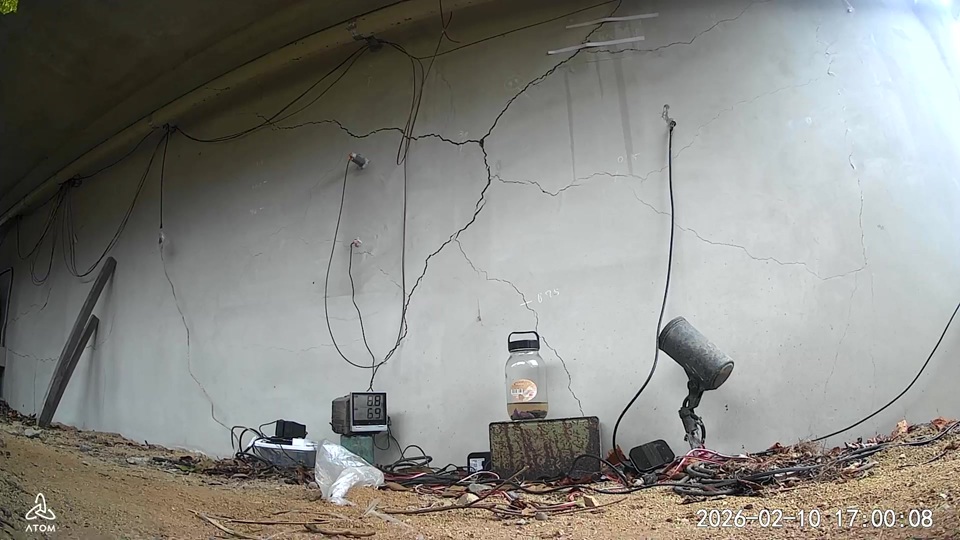
2/1 ◎ 2/7◎ 2/9◎ 2/10 17:00〇 2/11 8:00× 2/11x 2/12 12:30× 2/15x 3/1×

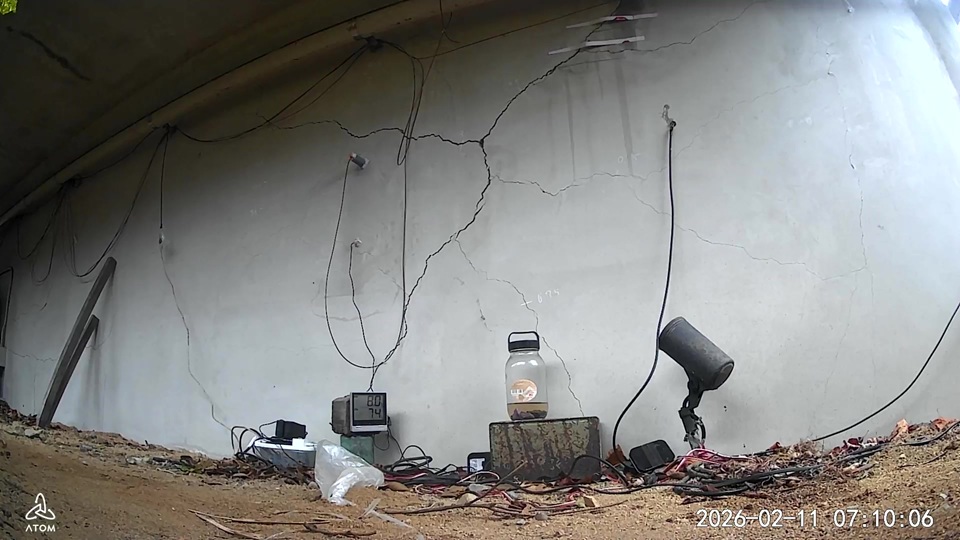
確認の結果、2/10 17:00と2/11 7:10の間に発生したようだ。

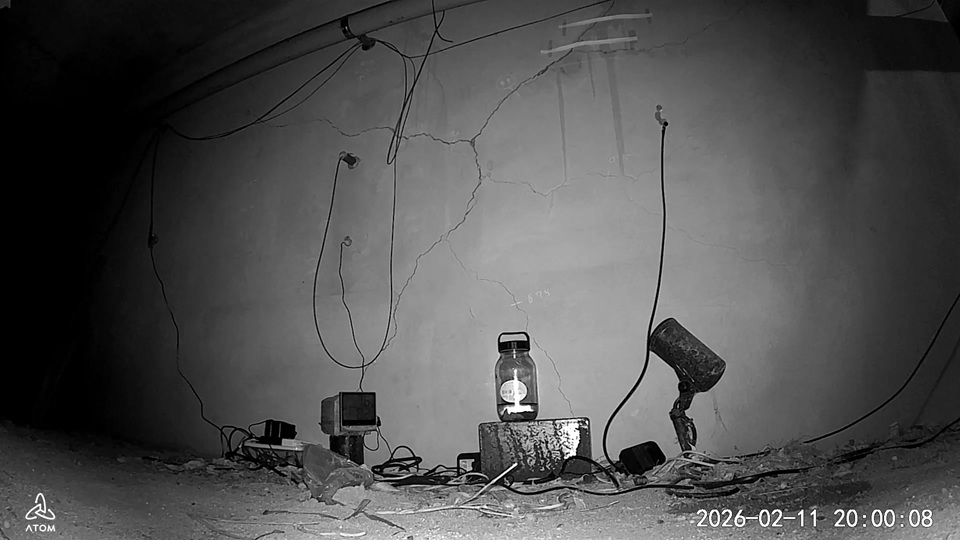
つぎは、2/11 20:00時点の画像である。

yoru
2/11 20:00

この時点で、水濡れはすでに発生しているにもかかわらず、この画像では確認できない。暗視状態(白黒)の画像では、赤外光で撮像するため赤くなっていても暗くうつることはない。つまり、暗がりでは水濡れを検知テープの状態から判別することができないのである。

遡って、暗視画像を確認すると、2/10 5:50時点では撮影範囲内には特に変化は見られなかった。しかし6:00時点で上部に水のシミが映り込み、7:00まで1時間かけてじわじわ広がっていく様子が確認できた。そのシミの範囲と、変色部分の位置は一致しており、このシミが水であったことを確認できた。

2/10 6:00ころの天気が何であったか確認してみよう。気象庁記録では、前日夜から午前10時ころまで雨であった。気温は7度前後、風速は2m/sである。この場所は、上にベランダが張り出しているので雨がかからないので、これまでコンクリート奥から漏れ出てきたと推定していた。しかし、他の仮説も立てる必要があるかもしれない。

また、画像:tape20260319 これは、2/11時点の濡れ状態から、さらに1回ほど濡れが追加されているように見える。
 その1つは、小さな霧状の水滴がついたように見えることによる。この小さな点は、上から貼り付けたメンディングテープの部分には発生しておらず。霧吹きのように振りかけられたように見える。上と同様に、発生した日時と、その時の天候を確認した。

3/16◎ 3/17◎ 3/18◎ 3/19×

こちらも夜間に発生したようだ。3/18 17:00から3/19 7:00の間で、細かい赤い点が発生し、メンディングテープの位置がくっきりと見えるようになっている。
この日も3/18から3/19にかけて雨が降っており気温は11℃程度、風速は3m/sちょっとだった。2/11とは風向きが逆で吹き込んでくる方向だった。霧雨状の水滴がついたと考える。

この状況から、一見濡れなさそうなこの面も雨の降り方と風速と風向きしだいで濡れることがあることが確認できた。

水濡れの原因調査は、水検知シート+hsBoxで

水検知シートだけだと濡れたことを確認できただろうが、いつ濡れたか、その原因の特定までは難しかったかもしれない。定点観測的に監視カメラでキャプチャし続けたことで、濡れたタイミングを特定して、ほぼ確実な原因を推定できた。

▼新説:構築 → 次の分析へ

残念ながら新たに確認できたのは、一見濡れないと思われた場所も状況によっては濡れる可能性があることが示されたことにとどまる。新しい仮説を組み立てるほどの状況にはない。とにかく、今年の秋から冬にかけては雨が少なかった。これが、今回の調査が進まなかった、つまり問題事象が発生しにくかったことに効いているかもしれない。


関連記事

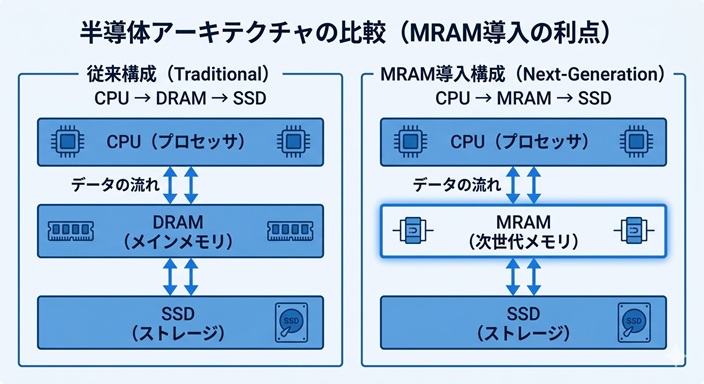
MRAM・スピントロニクスは何を変えるのか ― AI時代が求める「新しい記録デバイス」| ストレージ再考 第8話

第7話では、ストレージやメモリといったデバイスの特性に合わせて、
システム設計を最適化していく必要がある
、という話をしてきた。

しかし、いま起きている変化は少し違う。

AIは、従来の記録デバイスでは成立しない要求を突きつけ始めている。

その要求に押される形で、これまで主流になりきれなかった技術が、
再び注目され始めている。

その代表が MRAM(磁気メモリ) である。

MRAMとは何か:電気ではなく「磁気」で記録する

従来のメモリやストレージは、基本的に「電荷」で情報を記録している。

  • DRAM:電荷を保持(揮発)
  • NANDフラッシュ:電荷を閉じ込める(不揮発)

これに対してMRAMは、

磁気(スピンの向き)によって情報を記録する

という全く異なる原理を持つ。


▼解説動画
https://www.youtube.com/watch?v=VRJ7xYPMfGA


■ もう少しだけ技術寄りの話(軽く触れる)

MRAMのコアは以下の構造にある:

  • MTJ(Magnetic Tunnel Junction)
  • スピントロニクス
  • STT-MRAM(Spin Transfer Torque)

詳細は以下を参照:


MRAMは新しい技術ではない

MRAMは最近突然現れた技術ではない。

むしろ長年研究されてきたが、主流になれなかった技術である。

その理由は単純だ:

  • 投資が集中しなかった
  • 市場が形成されなかった
  • 既存技術(NAND・DRAM)が強すぎた

■ 技術の優劣ではなく「投資構造」

  • NAND → 巨大市場 → 投資集中 → 爆発的進化
  • MRAM → ニッチ → 投資限定 → 緩やかな進化

しかし今、状況が変わり始めている。

AIという新しい要求が、投資の方向を変え始めている。


MRAMはすでに使われている(ただし“見えない場所”で)

MRAMは未来の技術ではない。
すでに実用化され、いくつかの分野で使われている。

ただしその使われ方には特徴がある。


■ 主な用途

① 組み込みメモリ(SoC内)

  • ファームウェア保存
  • セキュリティ領域
  • 設定データ

② ログ・高頻度更新領域

  • イベントログ
  • 状態保存
  • トランザクション記録

③ キャッシュ・バッファ

  • ストレージ制御
  • ネットワーク機器

④ 車載・産業機器

  • 電源断耐性
  • 高信頼性要求

■ スマートフォンでの利用

近年では、SoC内部の一部領域に組み込みMRAM(eMRAM)が使われ始めている。

例:

  • セキュア領域
  • 制御用データ保持

参考:


■ 重要なポイント

MRAMは現在、
「小さいが重要な場所」に使われている


なぜそこに使われるのか:設計思想が変わるから

特に重要なのが、高頻度更新領域の置き換えである。


■ 従来(フラッシュ)

  • 書き込み回数に制限
  • 書くほど劣化
  • 書き込み最適化が必要

👉 「なるべく書かない設計」


■ MRAM

  • 高い書き換え耐性
  • 電源断でも保持
  • 書き込みコストが低い

👉 「普通に書いていい設計」


これは単なる性能向上ではなく、設計思想の変化である。


AI時代が突きつけた新しい制約

ここで本題に入る。

AIは従来のシステムとは異なる要求を持つ。


■ ① 大量のデータを「近く」に置きたい

  • モデル
  • 中間データ
  • キャッシュ

■ ② とにかく書き続ける

  • 学習
  • ログ
  • 状態更新

■ ③ 電力制約が限界に近づいている

  • データセンターの電力問題
  • 発熱
  • 冷却コスト

AIは「計算」ではなく「配置と電力」の限界を突きつけている。


MRAMが注目される理由:電力構造の違い

MRAMは「電力を使わないメモリ」ではない。

「使わないときに電源を完全に止められるメモリ」である。


■ 比較

技術特徴
DRAMリフレッシュで常時電力消費
NAND書き込み時に高エネルギー
MRAM状態保持に電力不要

■ 重要なポイント

多くのデータは「使われていない時間」の方が長い


👉 その時間の電力を削減できることが、本質的な価値である。


MRAMの現状:主役ではないが確実に入り込んでいる

現時点のMRAMは:

  • コストが高い
  • 容量が小さい
  • 主記憶やストレージの代替にはならない

しかし、効果的なポイントに限定して使われ始めている。


■ 今後の分岐点

DRAMレベルまでコストと容量が近づいたとき、状況は変わる可能性がある


ただし重要なのは:

それは単なる価格競争ではなく、
AIの要求と一致したときに起こる変化である

MRAM
MRAM

未来:ノイマン型の限界とその先

現在のAIは、

  • CPU / GPU / TPU
  • メモリ分離構造

👉 ノイマン型コンピュータの延長上にある


しかしその先では:

記録と計算が一体化した構造へと進む可能性がある


■ 脳との類似性

人間の脳は:

  • 高密度
  • 低消費電力
  • 再学習による適応

例えば:

  • 脳卒中後のリハビリ
    → 完全修復ではなく再構成

■ コンピューティングも同じ方向へ

壊れても動くのではなく、壊れても適応する


MRAMのようなメモリは、

  • 書き続けられる
  • 状態を保持できる
  • 局所配置できる

👉 この構造と非常に相性が良い


結論:求められているのは「壊れないこと」ではない

最後に、この回の結論をまとめる。


これからの記録デバイスに求められるのは、
壊れないことではなく、適応できることである。


MRAMはまだ主役ではない。

しかし、

  • AIの要求
  • 電力の制約
  • 配置の問題

これらが交差したとき、

ストレージとメモリの前提そのものを変える可能性を持っている。


関連記事

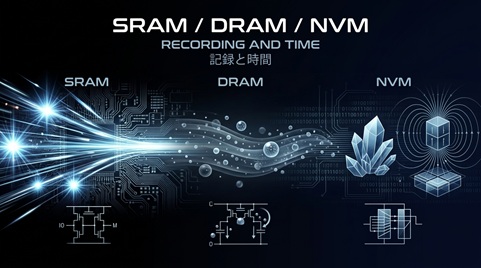
SRAM/DRAM/NVMの違いとは?記録と時間で読み解くメモリ構造 | ストレージ再考 第7話

これらのメモリの違いはご存じだろうか、単純に揮発と不揮発という違いの話ではない。そもそもの話は、歴史をさかのぼる必要があるだろう。1960年代ころの大型コンピュータで使われていた磁気コアメモリ(Magnetic Core Memory)を思い浮かべるかもしれない。確かに、初期のパソコンでも磁気バブルメモリを搭載していた機種もあった。でもパソコンの進化と関連づけて話をするなら少し古いかもしれない。
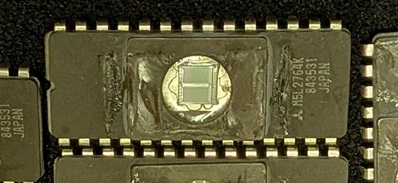
 そう、EPROM、ROM、SRAMで構成されていたころのマイコンあたりから話を始めよう。これらの、動作性質を整理すると、ROM(Mask ROM)は書き換えられない、電源を切っても消えない、無電源での保持期間は100年以上と考えられる。 EPROM(Erasable Programmable Read-Only Memory)は、電源を切っても消えない、強い紫外線でチップ全体が消去できる。高い電圧をかけて再書き込みできる。つまり書き込む専用の機器が必要です。EPROMは浮遊ゲート(Floating Gate)に電子を閉じ込めて保存します。この電荷が10〜20年以上保持されると言われています。

EPROM
EPROM

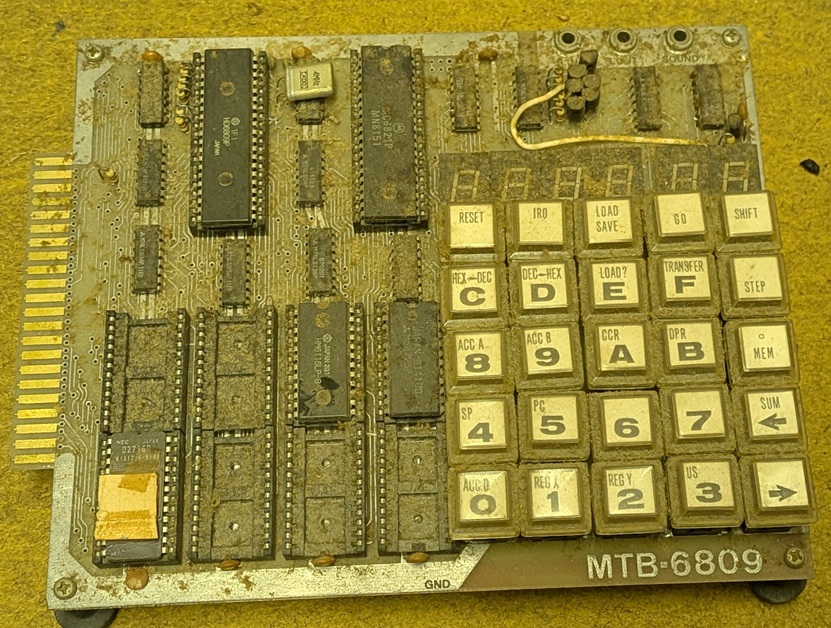
つぎの写真は40年以上前のワンボードマイコンです。CPUにはモトローラ社の6809を使ったものです。

6809
6809

左下にEPROMを搭載、同じ並びのソケットのうち右上の位置には、SRAMを挿しています。必要に応じてSRAMやEPROMを追加交換できる作りになっていました。SRAMもEPROMも同じアドレス空間に特別なインターフェイスを介さず繋がっていました。

この辺の年代のPCは、RAMの値段がバカ高くて、最初から搭載しているメモリ容量が小さいのは普通でした。

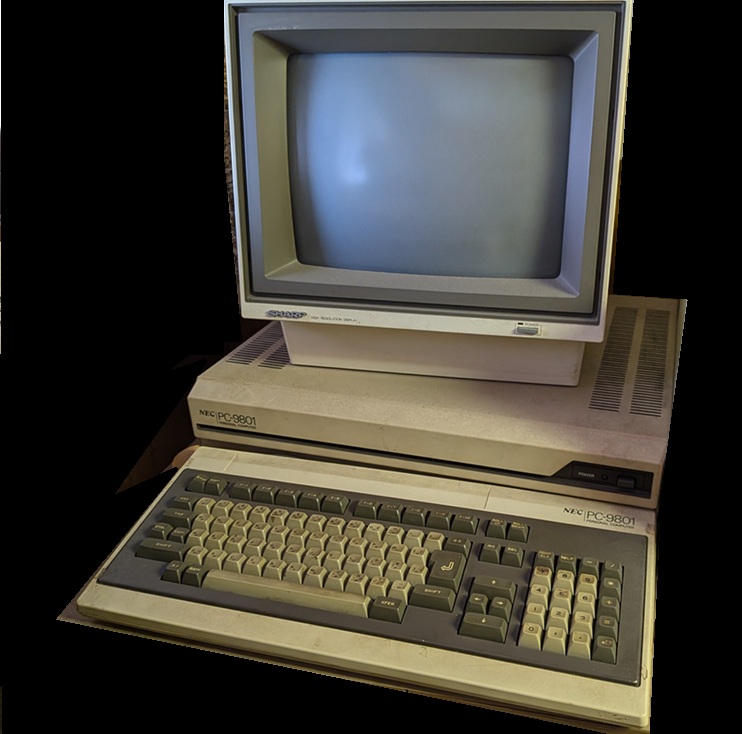
PC-9801
PC–9801

そして、DRAMが普及し始めたのはこの後頃からです。

SRAM・DRAM・NVMの違いは「揮発・不揮発」だけではない

先に書いた通り、SRAMとEPROMは後で追加・交換できるよう設計されていました。そして、上のPC-9801では拡張ボードでDRAMを追加できました。MaskROMは回路構成そのものがデータであり記録したもので、読みだしても電源を切っても消えない。SRAMは、電子回路的にはトランジスタで構成した論理回路でフリップフロップの論理動作の状態でデータとして記録するもので、読みだしてもデータは消えないが、電源を切ると状態は保存されません。それぞれのデバイスの違いは単純に、揮発・不揮発だけにとどまらず、その記録の仕組みはさまざまな挙動の違いとして現れ、そしてそれらの最適な使い道の違いとして現れます。

同じように、EPROM、DRAMについて整理すると、どちらも電荷でデータを保持する仕組みです。 EPROMは絶縁した浮遊ゲートに電荷をためて、その電荷の有無によって発生する電流の流れやすさ違いで読み出します。それに対してDRAMは電荷をためたその電荷そのものを取り出して読みだす仕組みで動作します。この電荷は絶縁されているわけではないので長くても数分で漏れてしまいます。そこで、定期的に読みだして書き込みなおすことでデータを維持します。書き込みなおす仕組みがないSRAM(Static-RAM)に対応する呼び名として、Dynamic-RAMと呼ばれます。


時間で見るメモリの違い──SRAM/DRAM/NVMの連続性

それぞれのデバイスを特性を表にまとめると、メモリの種類は次のように整理しました。

ここで一つ整理しておきたいのが「NVM(Non-Volatile Memory)」という言葉である。

NVMとは、電源を切ってもデータが保持されるメモリの総称であり、特定の一つのデバイスを指すものではない。
EPROM、EEPROM、フラッシュメモリ、さらにはMRAMやPCMといった新しい記録方式も、このNVMに含まれる。

つまり、NVMとは個別の技術ではなく、「長期間記録を保持できる」という性質による分類である。

本稿では、これらのNVMを個別のデバイスとして分解し、それぞれの特性を整理していく。

種類/名称保持方法書換可書換上限電源断時のデータ保持時間待機電力
(参考)
補足
Gbit単価
今時点
MaskROM回路構成×-数十年〜100年以上ほぼ00.1〜1円
EPROM電荷△約10²〜10³回※約10〜20年以上ほぼ0100〜1000円
SRAM論理状態◎実質無制限0(瞬時に消失)数十〜数百mW / Gbit1000〜10000円以上
DRAM電荷◎実質無制限数ms〜数十ms数mW〜数十mW / Gbit2〜10円
NAND Flash電荷〇約10³〜10⁵回約1〜10年程度数百µW〜数mW / Gbit0.5〜5円
NOR Flash電荷〇約10⁴〜10⁵回約10〜20年数mW / Gbit20〜100円
EEPROM電荷〇約10⁴〜10⁶回約10〜20年数µW〜数mW / Gbit50〜300円
ReRAM抵抗状態〇約10⁶〜10⁹回約10年以上(目標)数µW〜数mW / Gbit50〜200円(試作〜初期量産)
MRAM磁気状態◎約10¹⁰〜10¹⁵回約10年以上数µW〜数mW / Gbit100〜500円
PCM相状態〇約10⁶〜10⁸回約10年以上数µW〜数mW / Gbit20〜100円

※製品によっては数十回程度のものもある

種類読み出し速度(レイテンシ)書き込み速度補足(本質)
Mask ROM約10〜100 ns×読み出し専用
EPROM約50〜200 ns数ms(高電圧)書き込みが非常に遅い
EEPROM約100 ns数ms(バイト単位)書換が遅い
NOR Flash約50〜150 ns数百µs〜msランダム読み出しが速い
NAND Flash約10〜100 µs約100 µs〜1 ms(ページ)ブロック単位で遅い
SRAM約1〜5 ns約1〜5 ns最速(CPU直結)
DRAM約10〜50 ns約10〜50 ns高速だがSRAMより遅い
ReRAM約10〜100 ns約10〜100 nsDRAM〜Flashの中間
MRAM約10〜50 ns約10〜50 nsSRAMに近い高速性
PCM約50〜200 ns約100 ns〜1 µs書込みはやや遅い

👉 キーメッセージ
「万能なデバイスはない ⇒ 目的に合わせて適材適所」

「時代によって使えるデバイスが変わる⇒ 供給有無、性能、単価」


なぜ1つのメモリで統一できないのか

前項の表を眺めてみると、いくつかの特徴が見えてくる。

まず最初に気づくのは、メモリごとに「できること」が大きく異なるという点だ。
書き換え回数、保持時間、消費電力、速度、単価──どの項目を見ても、すべてにおいて優れているものは存在しない。

例えば、SRAMは極めて高速に動作し、書き換え回数にもほとんど制限がない。しかし電源を切れば瞬時に消え、しかも単価は非常に高い。
一方でNAND Flashは安価で大容量を実現できるが、書き換え回数には制限があり、書き込み速度も遅い。
DRAMはその中間に位置し、ある程度の速度と容量を両立しているが、電源を切れば保持できない。

ここで重要なのは、これらの違いが単なる性能差ではないという点である。

それぞれのメモリは、「どのくらいの時間、どのようにデータを保持するか」という設計の違いによって生まれている。
SRAMは「いまこの瞬間」に使うための記録であり、DRAMは「しばらくのあいだ保持する」ための記録、そしてフラッシュメモリは「電源を切っても残す」ための記録である。

つまり、メモリの違いとは、そのまま時間の扱い方の違いなのである。

これまで見てきたように、人類はその時代ごとに、これらの特性を組み合わせてシステムを構築してきた。

高速だが消えてしまうメモリ、遅いが長く残るメモリ、それぞれを適切に配置し、役割を分担させる。
キャッシュ、メインメモリ、ストレージという階層構造は、その結果として生まれたものである。

どれか一つで全てを賄おうとするのではなく、複数の性質を組み合わせることで全体として最適化する。
それが、これまでのコンピュータの基本的な設計思想だった。


次の記録技術──ReRAM / MRAM / PCMは何を変えるのか

そして現在、その「あいだ」を埋めようとする新しい技術が登場している。

ReRAM、MRAM、PCMといった新しいメモリは、DRAMとフラッシュメモリの中間に位置する特性を持ち、速度と保持性の両立を目指している。

しかし、それらもまた万能ではない。
どの技術も、何かを得る代わりに何かを失っている。

それぞれのデバイスのデータ保持方法はつぎのとおり

  • ReRAM:抵抗変化
  • MRAM:磁気スピン
  • PCM:相変化

👉
「磁気スピン」は、何十万年もの間保持されたという実績もある。MRAMは完ぺきではないが、多層化技術などの進化で単価が大幅に下がれば、大幅な消費電力の削減されるなどでAI進化の壁である電力の壁が大幅に緩和されることだろう。


長期間記録を支えるもの──磁気という選択

MRAM同様に、磁気(スピン)を使った記憶デバイスとしてHDDが存在する。HDDとメモリデバイスと分けたのは製品の壁となる技術の壁が異なる点にある。Flash置き換えが進む一方で、HDDがここまで進化し続けているのは長期的な記録に関する壁も一要因となっている。

磁気による記録は、電荷を閉じ込める方式とは異なり、物理的な状態として安定して存在し続ける。
外部からエネルギーを与えない限り、その状態は自然には変化しにくい。

この「変化しにくさ」こそが、長期間の記録において重要な特性となる。

もちろん、磁気も完全ではない。温度や外部磁界の影響を受け、時間とともにわずかな変化は生じる。
それでもなお、現在の技術の中では、長期間にわたって安定した状態を保ちやすい特性の一つである。

ここで重要なのは、どの方式が優れているかではない。
それぞれの方式が「どのくらいの時間、状態を保ち続けられるか」という点において異なる性質を持っていることである。


すべては途中経過である──人類は記録を最適化し続けてきた

これまで見てきたように、記録の方法は一つではない。

回路として状態を保持するもの。
電荷を閉じ込めるもの。
磁気として残すもの。
物質の状態そのものを変化させるもの。

それぞれの時代において、人類は利用可能な技術の中から最適な方法を選び、組み合わせてきた。

そして、その選択は固定されたものではない。
新しい材料、新しい原理、新しい製造技術によって、より良い特性を持つ記録方式が現れれば、それに応じて構成は変化していく。

いま主流となっている方式もまた、最終形ではない。
あくまで、その時点における最適解に過ぎない。

記録技術の歴史とは、単一の理想に到達する過程ではなく、
その時代ごとの制約の中で、最適なバランスを探し続けてきた過程である


最適な記録は“構成”で決まる

ここまで見てきたように、すべての特性において優れた単一の記録デバイスは存在しない。

高速なものは保持が難しく、長期保存できるものは書き換えや速度に制約がある。
低消費電力のものは性能に制限があり、高性能なものはコストが高くなる。

これらはトレードオフの関係にあり、どれか一つを選べば他が犠牲になる。

だからこそ、実際のシステムでは複数の記録方式を組み合わせて構成されている。
用途ごとに役割を分け、それぞれの特性を活かすことで、全体としての最適化が図られている。

重要なのは、どの技術を選ぶかではない。
それらをどのように配置し、どのように連携させるかである。

記録とは、単体の性能ではなく、構成によって成立する。

👉
いろいろなデバイスが供給され使えるようになった現在、信頼性の高いシステム、つまり長期に安定して動作するシステムを設計するには、それぞれのデバイスと使用・保持するデータの特性を理解して適切に組み合わせる高度なバランス感覚を持ち次の時代を読み切る力が必要だろう。

関連記事

2026年 春ですね。たくさんのカメが日向ぼっこ

こんにちは〜!
2026年も3月に入って、すっかり春の陽気になりましたね。

☀️

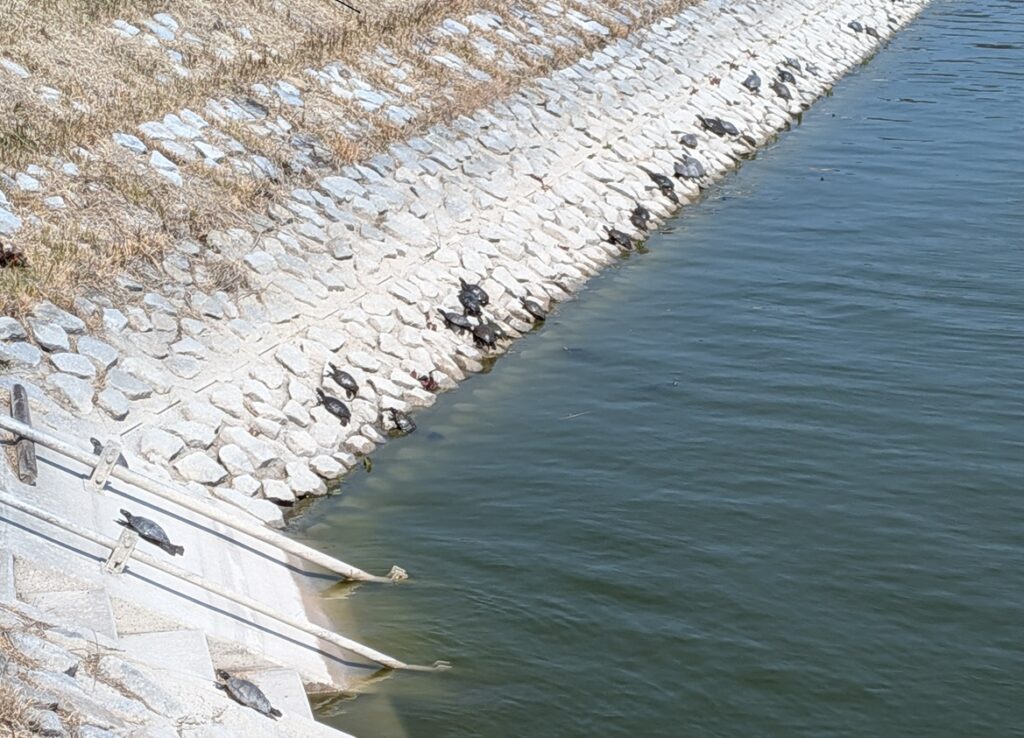
今日の散歩で、びっくりする景色に出会っちゃいました。なんと…100匹くらいのカメが石垣にずらっと並んで、のんびり日向ぼっこしてるんです!!

kame
kame

(↑この写真見て!)

黒い甲羅が並んでる様子が、もう完全に「カメ会議」状態(笑)
近づいてみたら…
カメとは思えないスピードで「ちゃぽん!」「ちゃぽん!」「ちゃぽん!」
と次々に水に飛び込んでいくんですよ〜!「人間きたぞー!逃げろー!」って感じの慌てっぷりが可愛すぎて、思わず笑っちゃいました

😂


春って、本当に生き物たちが元気になる季節なんだな〜って改めて実感。
ちょっとした日常の発見って、やっぱり幸せですよね。みなさんの近所でも、こんなカメさんたちに出会えてますか?
コメントで教えてくれたら嬉しいです!

ちなみに、亀の種類はよく分かりませんが数種類いそうです。少なくとも1匹はアカミミでした。

SSDを「速いまま使える人」と「遅くする人」の決定的な違い | ストレージ再考 第6話

SSDの速度や寿命は、製品性能だけで決まるわけではない。書き込み量や用途によって体感は大きく変わる。速さを維持できる人と失う人の違いを整理する。

第5話SSDは本当に速いのか──見落とされがちな「速度の盲点」ではSSDが常に高速とは限らず、状況によっては速度が低下することがある点を取り上げた。多くの場合、その現象は「SSDは万能ではない」という理解で片付けられてしまう。しかし、その裏側にはもう一つの事情がある。そのためSSDの内部では、寿命をできるだけ長く保つためのさまざまな制御が行われている。前回触れた速度の変化も、実はその **「寿命を守る仕組み」**と深く関係している。
言い換えれば、SSDの速度の振る舞いを理解するためには、まず Flashメモリの書き込み寿命という制約を知る必要がある。そこで今回は、SSDの根本的な特徴とも言える Flashメモリの書き込み寿命について見ていく。

SSDはなぜ劣化するのか。どの程度の寿命があるのか。そして、それは実際の運用にどのような影響を与えるのか。速度の話のさらに奥にある、SSDの「もう一つの現実」を整理してみよう。
 そして、「速いまま使える」時間をできるだけ長くするということは、遅くなることのその先にある寿命を先送りすることができる使い方にするということである。

1 フラッシュメモリはなぜ劣化するのか

第5話では、SSDが時間とともに遅く感じられる理由を説明した。その背景には、ガベージコレクションやウェアレベリングなど、内部管理処理の増加がある。
しかし、その処理が存在する理由を理解するには、フラッシュメモリそのものの性質を知る必要がある。
フラッシュメモリは、HDDのような機械ではない。回転する部品も、摩耗する軸受けもない。それでも、書き込みには寿命がある。
理由は、データを書き込むときの動作にある。NANDフラッシュでは、セルと呼ばれる小さな記憶領域に電荷を閉じ込めることでデータを保持する。
この電荷の出し入れは、絶縁膜を強い電圧で通過させるという動作で行われる。

この処理は元の状態に完全に戻るものではない。書き込みと消去を繰り返すたびに、絶縁膜は少しずつ劣化していく。つまりフラッシュメモリは、使えば減る寿命を最初から持っているストレージである。

この寿命は、一般に P/E回数(Program / Erase cycle) として示される。セルがどれくらいの回数、書き込みと消去を繰り返せるかの目安だ。
SLC、MLC、TLC、QLCといった分類は、容量効率や価格の違いだけでなく、この耐久性の違いにも関係している。
ただし重要なのは、SSDはこの制限を前提に設計されているという点である。フラッシュメモリの寿命は避けられない。だからこそSSDは、書き込みを分散し、劣化を管理しながら動作する。

第5話で見た「速度の変化」は、実はこの寿命管理の仕組みの一部でもある。そしてこの仕組みを理解すると、SSDの使い方について、もう一つの視点が見えてくる。

それが、「速く使うこと」と「長く使うこと」は、実は同じ方向にあるという考え方である。

2 書き込み回数という制約

フラッシュメモリの寿命は、しばしば「書き込み回数」で語られる。
たとえば、

  • SLC:約10万回
  • MLC:約数千回
  • TLC:約1000回前後

といった数字を見たことがある人も多いだろう。しかし、この数字は「その回数で壊れる」という意味ではない。実際には、同じ回数を書き込んでも、すべてのセルが同じように劣化するわけではない。

あるセルは早く劣化し、別のセルはずっと安定した状態を保つ。

NANDフラッシュを構成する個々のセルのレベルで見ると、劣化は書き込み回数の増加とともに進む摩耗型の変化である。
書き込みと消去を繰り返すことで絶縁層が少しずつ傷み、電荷を保持する特性が変化していく。

しかし、SSDやUSBメモリといった装置全体のレベルで見ると、この劣化は単純な直線として現れるわけではない。実際には、セルごとの製造ばらつきや使用条件の違いによって、劣化の進み方に差が生じる。そのためストレージ全体として観察すると、寿命の変化は一様な摩耗曲線ではなく、セルごとのばらつきを背景にした統計的な現象として現れる。

この性質があるため、SSDの内部では

  • 書き込み位置を分散する
  • 劣化したセルを避ける
  • エラー訂正を強化する

といった管理処理が行われている。

言い換えると、SSDは

SSDは「壊れない装置」として設計されているわけではない。
セルが少しずつ劣化していくことを前提に、書き込み位置の分散やエラー訂正によって、装置全体として安定した動作を保つよう設計されたストレージである。

こうして、セルごとの状態のばらつきが少しずつ大きくなってくると、
SSD全体としては 内部の管理処理が増え始める状態 になる。

このとき現れやすいのが、
前回の記事で触れた 速度や応答性の変化 である。

SSDの内部では、
個々のセルの状態を監視しながら、
書き込み先の調整やエラー補正などの 管理処理 が行われている。

セル単位では、まだ寿命に達していないものがほとんどであり、
装置としても 故障した状態ではない。

しかし、セルの状態のばらつきが増えると、
それを吸収するための 内部処理の回数や負荷 が増えていく。

その結果として現れるのが、
ユーザーから見ると 「SSDが少し遅くなった」ように感じる現象 なのである。

3 SLC / MLC / TLC / QLC の本当の違い

前節で触れた通り、SSDの速度や耐久性は、単に「高速か低速か」では語れない。セルごとの物理特性や構造、さらに制御の工夫によって、同じSSDでも使い方次第で性能や寿命は大きく変化するのだ。ここでは、代表的なフラッシュメモリの種類である SLC、MLC、TLC、QLC を取り上げ、それぞれの特徴と設計上の意図を整理してみよう。

セル種類速度耐久性容量効率技術的工夫・実現方法
SLC◎◎×1セルに1ビットのみ記録。セル状態は2値(0/1)のみで安定性高く、書き換え耐性も高い
MLC△△◎1セルに2ビット記録。電圧を4段階に分けてセル状態を管理。高速性・耐久性はSLCより低下
TLC△~×△~×◎◎1セルに3ビット記録。電圧を8段階に分け、多段階制御と誤り訂正(ECC)で信頼性確保
QLC××◎◎◎1セルに4ビット記録。電圧16段階管理。ECCや書き込み分散制御(ウェアレベリング)必須で高速性維持

技術的ポイント補足

  1. 電圧分割で多ビット記録
    • MLC:4段階電圧で2ビット/セル
    • TLC:8段階電圧で3ビット/セル
    • QLC:16段階電圧で4ビット/セル
      → 電圧管理の精度が耐久性・速度の限界に直結
  2. 誤り訂正と分散制御
    • ECC(Error Correction Code)やウェアレベリングを用いて、書き込み耐性の低い多ビットセルでも安定動作を実現
  3. トレードオフの理解
    • SLC:速度・耐久優先 → 容量効率低
    • QLC:容量・コスト優先 → 速度・耐久性低
      → 設計目的に応じて最適セルを選択

技術的視点:セルサイズと積層構造

SLC~QLCの違いは、単に「1セルに記録するビット数」だけではない。
実際のフラッシュメモリでは、セルの物理サイズの縮小や**積層構造(3D NAND)**といった技術も組み合わされている。

記録密度を高めるための方法は大きく二つある。

  • セルを小さくして平面方向の密度を上げる
  • セルを垂直方向に積み上げる

それぞれが異なる技術的課題を持っている。

セル密度(セルの微細化)

セルを小さくすると、同じ面積により多くのセルを配置できるため、記録密度は向上する。

しかしセルが小さくなると、蓄えられる電荷量も減る。
すると次のような影響が現れる。

  • 耐久性が低下しやすい
    セルの劣化による電荷量の変化が、読み取り判定に影響しやすくなるため
  • 書き込み制御が難しくなる
    微小な電荷量を精密に調整する必要があるため、書き込み処理が複雑になる

つまり、セルの微細化は記録密度を高める一方で、耐久性と書き込み制御の余裕を小さくする方向に働く。


積層(3D NAND)

もう一つの方法が、セルを垂直方向に積み重ねる3D NAND構造である。

平面上でセルをこれ以上小さくするのが難しくなったため、
現在のフラッシュメモリではこの方法が主流になっている。

積層構造では、セルサイズを極端に小さくせずに記録密度を高められる。
しかし、その代わりに次のような課題が生まれる。

  • 配線やアクセス経路が長くなる
  • 読み書き制御が複雑になる
  • セル管理のための制御処理が増える

その結果、SSD内部ではより高度な管理アルゴリズムが必要になる。

ここのようにフラッシュメモリでは、

・1セルの多値化(SLC→QLC)
・セルの微細化
・3D積層

といった技術を組み合わせて記録密度を高めている。

しかし物理的には、
高速性・耐久性・記録密度・コストをすべて同時に最大化することはできない。

そのため実際の製品では、
どの性能を優先し、どこで折り合いをつけるかという設計判断が必要になる。

SSDの仕様やグレードの違いは、
この折り合いの取り方の違いによって生まれている。


4 SSDはどうやって寿命を延ばしているのか

「壊れ方」を管理するコントローラ

半導体メモリの容量は、長い間2のn乗という形で増えてきた。

64KB、128KB、256KB、512KB……。

この増え方は偶然ではない。メモリはアドレス信号によってセルを選択する構造になっており、アドレス線が1本増えるごとに、アクセスできるセル数は 2倍になる。さらにセルは行列のマトリクス構造で配置されるため、この2倍単位の増え方は、半導体メモリの設計と自然に対応している。これは主に SRAM や DRAM の世界の話である。

この世界では、すべてのメモリセルが正常に動作し続けることを前提にしても
製品として成立してきた。つまり、メモリ全体を均質なセルの集合として扱うことができた。


一方、ストレージの世界では昔から別の表現が使われていた。「HDDの容量は羊羹である」という比喩がある。 羊羹を包丁で切るように、ディスクの容量は好きな長さで切り分けて使える。
実際のHDD容量も、

20GB
80GB
500GB
3TB

といったように、必ずしも 2のn乗にはなっていない。

これはHDDが「2^nの容量になる必然性がない」記録領域を持つ装置だからである。

一方、SSDやUSBメモリの内部で使われているNANDフラッシュメモリは、半導体メモリである。

そのためフラッシュメモリチップ単体は、
基本的に

8GB
16GB
32GB
64GB

といったように、
2のn乗の容量で製造されている。

しかしSSDという製品になると、容量は必ずしもその形にはならない。

480GB
500GB
960GB

といったように、2のn乗から少し外れた容量が普通に存在する。

メモ: さらには、USBメモリ自体も各個体のUSBメモリのサイズをエクスプローラーなどで確認すると容量が微妙に異なっていることを確認できる。

これはSSDがセルの故障を許容する設計を採用しているためである。フラッシュメモリのセルは、書き込みを繰り返すことで必ず劣化する。そのためSSDでは、すべてのセルが同じ寿命で最後まで使えることを前提にするのではなく、一部のセルが故障しても装置としては動き続けるという考え方で設計されている。
この設計を採ると、容量の扱い方も変わる。装置内部には故障したセルを置き換えるための予備領域(オーバープロビジョニング)が用意される。また製造段階でも、不良セルの配置などによって利用可能な領域はわずかに変わる。

その結果、フラッシュメモリチップ自体は2のn乗であっても、SSD製品としての容量は必ずしも2のn乗にはならない。

言い換えれば、半導体メモリでありながら羊羹のような容量管理が行われるのである。


そして、このような使い方で関係してくる、もう一つ重要な要素が存在する。それが、コントローラによる寿命管理である。 SSDは壊れない装置として設計されているのではない。壊れ方を管理する装置として設計されているのである。

コントローラが行っている「寿命管理」

セルごとに寿命にはばらつきがあり、使われ方によって劣化の進み方も変わる。もし同じ場所にばかり書き込みが集中すれば、そのセルだけが早く寿命を迎えてしまう。そこでSSDのコントローラは、書き込みを装置全体に分散させるように動作している。たとえば、同じファイルを書き換えているように見えても、内部では毎回別のセルに書き込まれていることが多い。

これを一般に ウェアレベリング(Wear Leveling:摩耗平準化技術) と呼ぶ。

さらにSSDは、壊れ始めたセルを検出して使用を避けたり、エラー訂正によって読み出しを補助したりといった処理も行っている。

つまりSSDの内部では、

  • 書き込みを分散する
  • 劣化したセルを避ける
  • エラー訂正で読み出しを補助する

といった複数の仕組みが組み合わさり、装置全体の寿命を延ばすように設計されている。言い換えればSSDは、

セルの寿命を延ばしているというよりも、
セルの寿命を「使い切る」ように設計された装置

なのである。

ウェアレベリング(Wear Leveling:摩耗平準化)の話は、既に第5話でしているので、スペック的な話はそれを参照してほしい。
では実際のところ、
SSDを長く、そして速く使うにはどうすればよいのでしょうか。

5 SSDを長く速く使える人の使い方

SSDの寿命を決めるのは 書き込み です。

NANDフラッシュメモリには書き込みと消去を繰り返せる回数(P/Eサイクル)に上限があります。つまりSSDにとって重要なのは

  • 保存しているデータ量
    ではなく
  • どれだけ書き込みが発生しているか

です。

ここまでは第5話で説明しました。

しかし実際のSSDでは、単純に「ユーザーが書き込んだ量」だけで寿命が決まるわけではありません。SSD内部では、書き込みに伴っていくつかの処理が発生するためです。

その代表が ガーベジコレクション(Garbage Collection) です。

SSDでは既存データを直接上書きすることができません。
データを更新する場合、SSDは次のような処理を行います。

  1. 新しい場所に更新データを書き込む
  2. 古いデータは「無効」として扱う
  3. 後でまとめてブロック単位で消去する

この「まとめて整理して消す処理」がガーベジコレクションです。

例えば、あるブロックに次のようなデータがあったとします。

[A][B][C][D]

ここで A が更新された場合、SSDはAと同じ場所を上書きするのではなく、
別の空き領域に新しいデータを書き込みます。

[A’]

この時点で元のブロックは

[invalid][B][C][D]

のような状態になります。

ブロックには有効データが残っているため、すぐには消去できません。
そこでSSDは、残っている有効データ

B C D

を別の場所へコピーし、その後でブロック全体を消去します。

このとき内部では

  • B をコピー
  • C をコピー
  • D をコピー

といった 追加の書き込み が発生します。

つまり、ユーザーが行った書き込みは

A → A'

の1回だけですが、SSD内部では

B
C
D

といったコピー書き込みが追加で発生します。

このように、ユーザーが書き込んだ量よりも実際の書き込み量が増えてしまう現象を
Write Amplification(書き込み増幅) と呼びます。

そして、この現象はSSDの使い方によって大きく変わります。

特に影響が大きいのは

  • 頻繁な更新処理
  • 小さな書き込みの繰り返し
  • 同じデータ領域の繰り返し更新

といったパターンです。

これらの操作では、SSD内部でガーベジコレクションが頻繁に発生し、結果として実際の書き込み量が増えていきます。ここで重要なのは、SSDは内部でウェアレベリングによって書き込みを分散させようとする、という点です。つまり、ユーザーが「同じ場所を更新している」つもりでも、実際にはSSD内部では別のセルへ書き込みが分散されます。しかしその結果として、ガーベジコレクションによるコピー処理が増え、最終的には NANDへの書き込み総量が増える という形で負荷が現れます。

つまり、SSDに負荷を与えるのは「同じセルへの書き込み」そのものではなく

頻繁な更新処理そのものです。

SSDを長く使うという観点では、

  • (不必要に)更新を繰り返さない
  • 小さな書き込みを大量に発生させない

といった使い方が、結果としてSSD内部の書き込み量を抑えることにつながります。

なお、ガーベジコレクションの基本的な動作については、
次の動画でも概念を見ることができます。

(GCの基本動作を説明した動画)

この動画はSSDの内部処理を簡略化した説明ですが、「更新 → 無効データ → まとめて整理」という流れは実際の動作に近いものです。

SSDは単なる「速い記憶装置」ではなく、内部でかなり複雑なデータ整理を行いながら動作しています。

そのため、SSDの寿命や性能を考える上で重要なのは単純な容量や空き領域ではなく、

どのような書き込みパターンが発生しているか

なのです。

※参考動画 https://www.youtube.com/watch?v=E8xr087Ka0c

6 壊れたUSBメモリの中で起きていたこと

ここまで見てきたように、フラッシュメモリの寿命は「突然の故障」として訪れるものではない。多くの場合は、
 ・書き込みの蓄積
 ・エラー訂正の増加
 ・内部処理の増加
という形で、動作の変化として先に現れる。

つまり、「速いまま使える時間」を長くするということは、単に快適さの問題ではない。それは、ストレージの寿命を先送りする使い方でもある。

そしてこの話は、決してSSDだけの話ではない。実際に、長く使っていたUSBメモリのひとつが、ある日から書き込みが極端に遅くなり、やがて正常に使えなくなった。

故障と言えば故障なのだが、その挙動を見ていると、単なる突然死というより、内部のフラッシュが限界に近づいた結果のようにも見える。
では実際に、内部では何が起きていたのだろうか。そこで次は少し寄り道として、このUSBメモリを実際に分解して調べてみた記録を紹介したい。


関連記事

NAS HDDの知らないと危ない ― SMRとCMRとの違い・内部処理・電源断リスクを解説

故障したNAS(LS210D)の復活をしてみよう:交換用HDDの機種選定までの検討でふれたSMR(Shingled Magnetic Recording)とCMR(Conventional Magnetic Recording)の話です

HDDの選択は、この2つの違いを理解したうえで、用途に合わせてHDDを選択するべきですね。ところが、SMRなのか、CMRなのか情報がほとんど公開されてないですよね。さらにそれは、外付けHDDとなった時点で、さらに分かりにくい状態になっていると思います。NAS用途では特にその問題が顕著です。これは多くのユーザーやNAS運用者が感じている共通の問題だと思います。

SMRとCMRの違いって、一般利用者には理解しがたい仕組みだと思います。よく瓦型という表現で説明されますが、それが何を意味しているのかを、分かるように解説してくれる人はほとんどいないんじゃないでしょうか?動画とかで、動的に解説しないと理解するのは難しいでしょう? 分かりやすい動画があったので紹介しておきます。

参照元:https://ytscribe.com/pt/v/wtdnatmVdIg


13分頃から、CMRとSMRについて解説されています。
それから、 過去からの記録密度を上げてきた歴史がかなり端折って紹介されています。別途その歴史の話をまとめてみましょうか…ね。

動画では瓦状に磁気記録されているかのように見せていますが、実質は上書きされるので上書きされた部分は消えるということです。つまり、ディスク面の内から外、もしくは外から内と隣のトラックが使われていないことを前提に順番に書き込む必要があります。従来使われているかどうかの管理は、OSレベルのNTFSや、ext4などのディスクシステム管理で行うだけでした。これを、SMRでは、HDD内部で書き込み順の管理を行い、TPI(Tracks Per Inch トラック密度)を上げることで、面記録密度を上げる工夫をしています。

SMR HDDの内部で起きていること|NASでSMR HDDが問題になる理由

書き込み順管理・電源断時処理・コンセント抜きのリスク

SMRでは、後から書いたトラックが前のトラックの端を部分的に上書きします。そのため途中のトラックだけを書き換えると隣も壊れるという性質があります。そのためSMRではトラック単位の部分書き込みができません。更新が必要な場合、内部でデータを別の場所へ書き直す処理が発生します。

SMRで行われる実際の処理

SMR HDDでは内部で次のように書き込み順管理の処理を行います。Drive Managed SMR(DM-SMR)ではOSはSMRを知らないためHDD内部で管理します。管理要素は主に「LBA → 物理位置、ゾーン書き込みポインタ、無効ブロック」があります。HDDにより、どこに永続的に保持するかは変わりますが、磁気記録領域などから読みだしてHDD内のDRAM上に置いて管理します。DRAMは電源を切ると消えるので、管理情報は定期的にディスク側へ書き戻されます。多くのSMRではログ構造で管理され、電源投入時に整合性チェックを行って復旧します。これにより何が起こるのかというと、CMRの場合の電源断時はDRAM上のキャッシュを磁気記録するのを待つだけです。それに対して、SMRの場合は、書き込み順番を調整・管理しながらキャッシュを書き込んで、さらに管理情報を磁気記録し終わるのを待つ必要があります。このため、NASの電源スイッチを切ってもすぐにはディスクへの書き込みは終わらずかなりの時間待たされることがあります。

補足:
なおSMRには
Drive Managed(DM-SMR)
Host Managed(HM-SMR)
Host Aware(HA-SMR)
の3種類があります。一般に市販されているHDDの多くはDM-SMRです。

コンセントを突然抜くと何が起きるか

ここが重要なポイントです。SMRでは通常HDD(CMR)より影響が大きい可能性があります。


①DRAMキャッシュ消失

未書き込みデータが消えます。これは通常HDDでも同じです。


②マッピング更新途中で停止

例えば

旧データ
↓
新データ
↓
マッピング更新

の途中で電源断すると

参照先が失われる

可能性があります。

多くのSMRでは

ログ構造

で復旧するよう設計されていますが

最悪の場合

ゾーン単位破損

が起きる可能性があります。
※電源スイッチで電源を切っても、NASが停止するのに時間がかかるのは、このような状況を防ぐためです。しかし、コンセントを足で引っ掛けて抜いてしまうとか、落雷で停電とかいくらでも突然電源が落ちることはありえるので、無停電電源とか工夫が必要です。


③ガーベジコレクション途中停止

SMRでは

ゾーン再配置(ゾーン内のデータ整理(ガーベジコレクション))

が頻繁に行われます。

途中で停止すると

未完了状態

になります。

再起動後

復旧処理

が走ります。


④ゾーン整合性修復

起動時に

SMR内部チェック

が行われます。

これが

電源投入後の長い待ち時間

になる場合があります。


なぜNASで問題が起きやすいのか

NAS用途では

ランダム書き込み
大量のファイル更新
RAID rebuild

が発生します。

SMRは

順次書き込み向け

なので

内部GC
↓
書き込み遅延
↓
RAIDタイムアウト

が起きることがあります。


まとめ

SMR HDDは

トラックを瓦状に重ねる
↓
部分書き込み不可
↓
内部ログ構造
↓
マッピング管理

という HDD内部にSSD的な管理構造を持つストレージ です。

そのため

電源断
内部GC
メタデータ更新

などの影響を受けやすく特にNAS用途では CMRより挙動が複雑 になります。

SMR は「昔で言うところの 磁気テープの高速版と思って使え」って感じですかね

昔、コンピューターを使っていることを端的に表現したある作品に磁気テープの映像が使われていました。テープが巻き取られたり、戻ったりしながら動いているものです。テープでもランダムアクセスができていました。それにかなり近いイメージですね。その映像はこちら。

26秒あたりなど複数個所で登場します。コンピュータ周りでメカニカルに動くものといえば、この辺の機器だったのでしょう。

そして、いまだに、HDDはメカニカルに動く数少ないコンピュータ関連機器として存続しています。この先も当面この状態は続きそうです。少なくとも、スピントロニクスなど次世代記録技術が安価に普及する時代が来るまでは。


関連記事

故障したNAS(LS210D)の復活をしてみよう:交換用HDDの機種選定までの検討

購入して2年?ほど使っているNASが故障し、アクセスできなくなりました。電源を投入すると、LEDが赤点滅する状態でした。これを使えるようになんとか復旧してみましょう。

分解前チェック(LS210D0401G)

具体的な症状はつぎのとおり、電源スイッチをONにすると、最初LEDが白色点滅、そしてHDDがスピンアップする周波数が上がる音、それに続いてリトラクト音のあとスピンダウンして、静かになる。その後、数秒してLEDは赤色7回点滅にかわり、その後、7回点滅が繰り返されます。5分程度待っても赤色7回点滅のまま変わりません。
HDDは故障しているかどうかは微妙な感じだが、少なくともクラッシュしている音ではない。
 電源OFFにすると、LEDは白色点滅のまま、2分以上たっても白色点滅のまま変わらないので、仕方なく電源プラグを抜いて強制停止するしかありません。
ACアダプタ電源については、他のNASで正常稼働しているアダプタと交換してみましたが、状況に変わりまありませんでした。
 LANのリンクランプは電源プラグを挿している間は緑点滅しています。が、固定設定したIPへのPINGは応答がありません。もちろんWeb管理画面にはアクセスできません。また、BUFFALO NAS Navigator2でも見つけられません。

NAS故障

電源投入と電源OFFの動画です。

※電源投入直後のLAN挙動は、製品挙動の理解には参考になるが、NAS復活には意味がないので、やっていません。

HDD交換しても治りそうにないかどうかの判断を、どこかでする必要がありますが、今の段階では、判断できるネタがありません。また、このNASは、NAS全体で多重化しており、お金を払ってまで復旧する必要があるデータはありません。なので、つぎは分解調査に移行します。
※どうしても復旧したいデータがあればデータ復旧サービスを使って復旧させましょう。ちなみに、以前データ回収用のシェアウェアを公開してました。

NASの分解調査

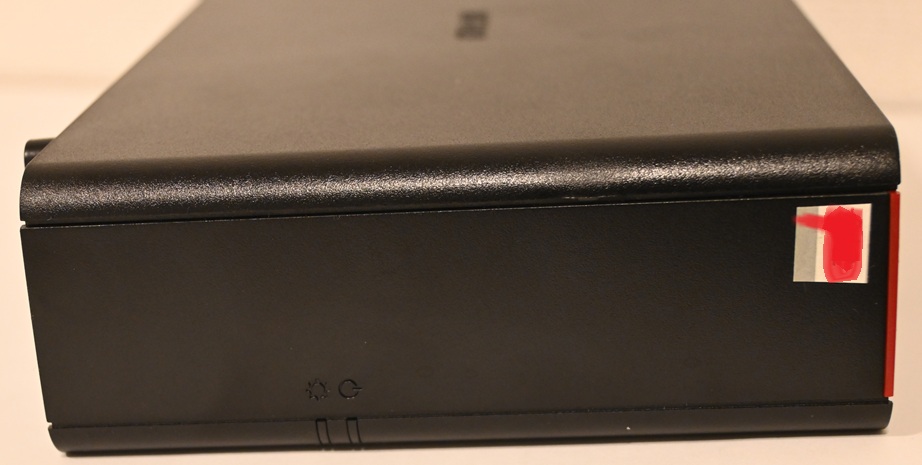
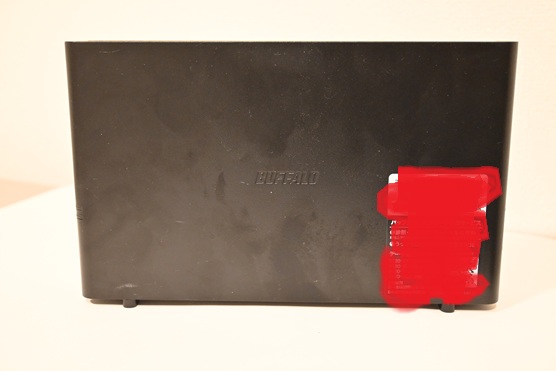
分解ですが、ゴム足の下にはねじはない。シールの下にはねじはなさそうです。
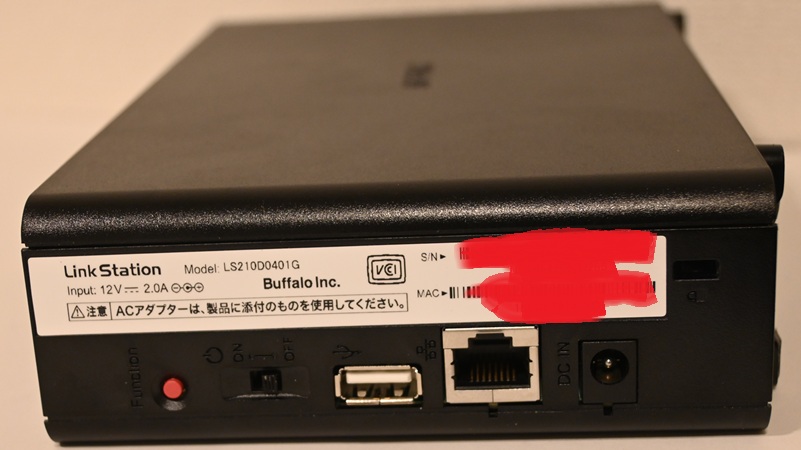
背面パネルと全面パネルは別パーツだが、隙間などは特に見えない。すくなくとも背面はコネクタやスイッチ類があるのでスライドさせてはめ込むような構造にはなっていない。

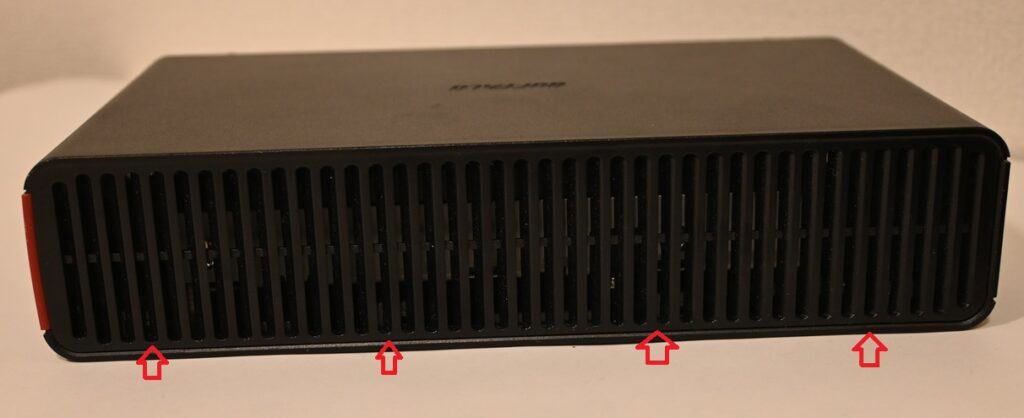
NAS前面

NAS背面(後面)

NAS Top
NAS top

NAS上面

NAS Right
NAS right

NAS下面 

NAS左面 右面

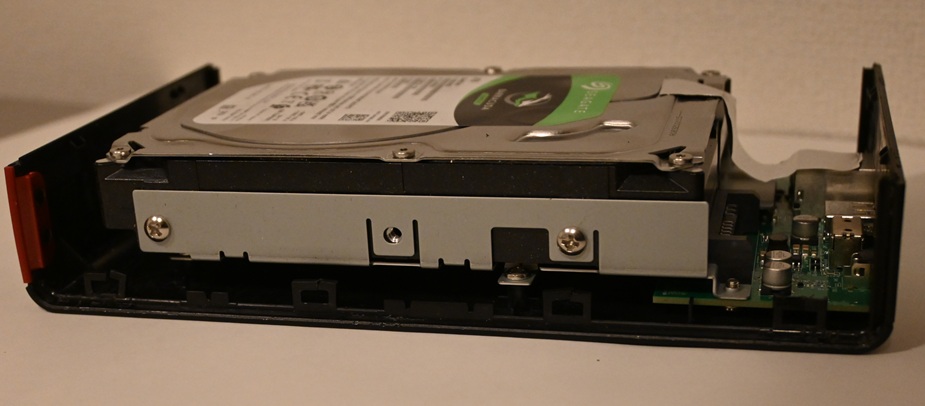
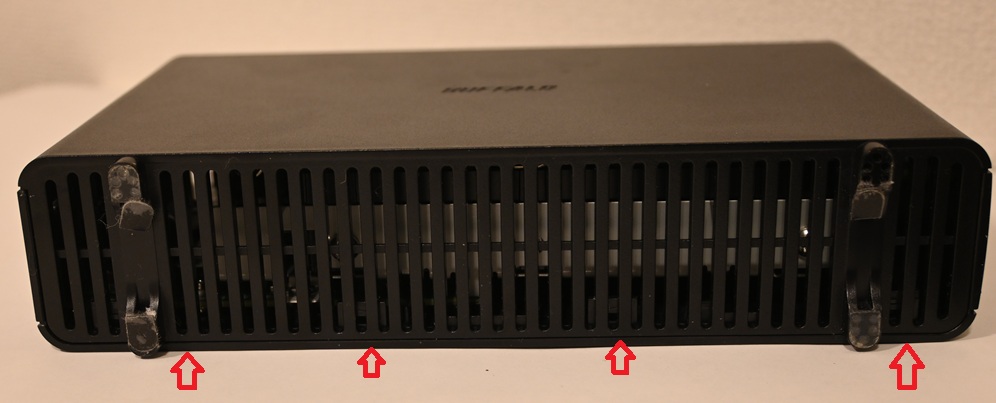
前面の下側に少し隙間があり、少しこじ開けると左右に爪があるように見える。しかし、前面パネルの右側は側面パネルと一体のようにも見える

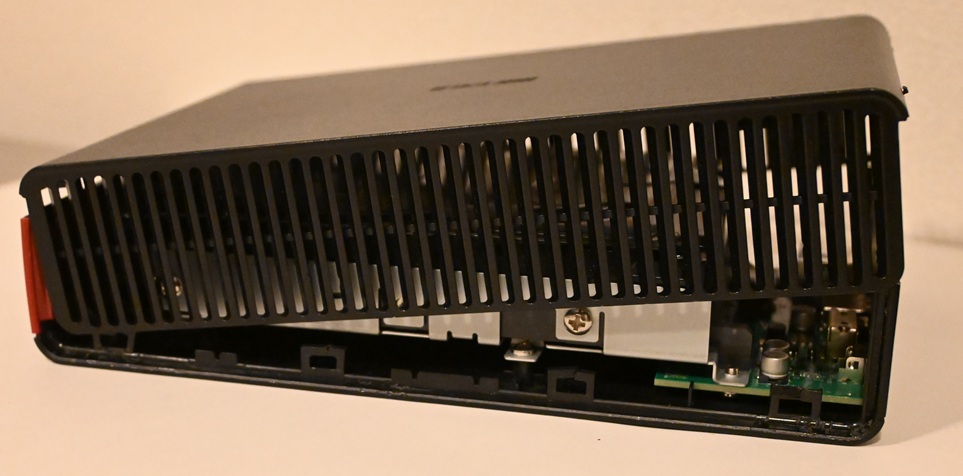
実際には右面・前面・後面が一体 、左面・下面・上面が一体という構造になっていました。この2つのコの字のカバーを組み合わせる構造でした。

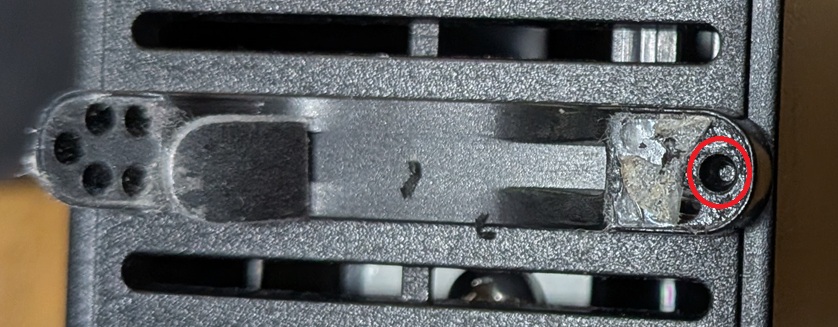
ねじ
ねじ

右側の足の中に締め殺し?のネジがあるようです。これをはずして、上の写真のつめを順に外して、抜いていくと分解できます。
結構傷はついてしまうでしょうが。。。

NAS_open
NAS
NAS HDD
NAS HDD

分解後のHDDの調査

型番を確認します。型番 は、ST4000DM005でした。

hsBoxのデータ救出機能を使ってデータを取れるか試してみます。情報によるとLS210DはExt4でフォーマットされているようなので、マウントできれば普通に読める可能性はあります。

残念ながら、NAS分解して取り出したHDDは、調査用のPCでは認識できず、マウントまでたどり着けませんでした。 取り出したHDDの調査は別途行いましょう。

交換用のHDDの選択

あえていろいろチャレンジしてみようかと思います。NASに使えなくてもデスクトップ内蔵の追加ドライブには使えるので、6TBに挑戦してみましょう。

 このNASで使用していたのは、ST4000DM005でした。これはSMRでした。CMRのドライブに変えるか?。という話になりますが、そもそも、SMRとCMRってなにってことになりますよね。その2つについて検討してみましょう。

SMRとCMRの違いって何?

この違いは、FlashとHDDの特性の違いくらいの違いがあります。理解したうえで使えば問題ないのでしょうが、知らずに使って原因がよくわからないトラブルが頻発していたりしないでしょうか?
パーツショップなどでは、SMRかCMRかは明記されていないケースがほとんどです。HDDは容量と値段だけで選んでいませんか? あと静音や熱か速度を気にして回転数で選ぶくらいでしょうか?  SMRかCMRかを考慮して選んでいまますか?
CMR(Conventional Magnetic Recording)は昔ながらの書き込み方式で、隣のトラックに影響がないように書き込むトラック間隔を設計した方式です。それに対してSMR(Shingled Magnetic Recording)は、書き込むトラックの順番を限定することで、隣のトラックへの被せ書きを許容してトラック密度を上げる設計をした方式です。
SSDと同じような感じで、技術的な説明が利用者には正しく伝えられていないので、理解できないまま不適切な使い方をしているかもしれません。

SMRのメリットは、記録密度が上がるので、容量単価を下げられる。要するにお安く手に入れることができるということです。
その反面、書き込み順に制限があるため、書き換え・ランダムな書き込みに弱い、といったデメリットがあります。

PCの外部記憶用のNASであればランダムな書き込みや上書き更新は当たり前のように発生するので、CMRのほうがよいでしょう。

参考:SMR?CMR?HDDの書き込み方式は2種類
   CMRとSMRの違いとは?HDD選びで失敗しない解説と比較ポイント
Multi-Tier Caching Technology

💰 ② 記録密度と容量単価

✔ SMR のメリット

  • トラックを重ねて書けるため、同じ枚数のプラッタでより多くのデータを詰める
    → 高い記録密度 を実現
  • 同容量であれば部品数は変わらないため、TBあたり価格が低くなる傾向がある。

実例(一般的傾向例):

種類容量価格/台価格/1TB
CMR4TB105$26.25$/TB
SMR4TB95$23.75$/TB

※ 実売価格は変動しますが、概ねSMRは1TBあたり10〜20%安くなる傾向という観測が存在する。⇒とGPTは答えているが、本当か? ほかにも回転数やサイズなど条件が変わると価格も変わるので、その時点で利用目的も考慮して確認するのが良いでしょう。

📌 容量限界の違い

HDDの記録方式別容量限界の傾向:

  • CMR(従来磁気記録): ~16TB級
  • SMR: 16〜20TB級(そして28TB/30TB以上のモデルも登場)

これは SMR のトラック密度の高さによるものです。

観点CMRSMR
現状出荷割合(推定)企業・NAS用途で多い大容量・アーカイブ用途で増加
記録密度中〜高高い
容量単価やや高い傾向やや低い傾向
性能ランダム・更新安定ランダム更新で制約あり
トレンド特定用途で根強い大容量需要で伸びている

具体的なHDDの選定検討

ここまでの検討結果からの基本方針は、記録方式はSMRではなくNAS向きのCMR、NASの転送速度なら5400rpmで十分で、あとは値段で6TBか4TBかを選択しましょう。現時点(2026年2月時点)の各メーカーのラインナップを確認しました。BARRACUDA、IRONWOLF、でBARRACUDAはこの辺のクラスはSMR方式でした。CMRなのはIRONWOLFです。ということで、シーゲートだと型番はST6000VN006か、ST4000VN006ですね。
WDだと、WD40EZAXですね。

交換用HDDの機種選択の結論

型番容量価格1TB単価/補足
Seagate
ST6000VN006 
6TB31,400円5233円/NAS向け
ST4000VN006 4TB21,980円5495円/NAS向け
Western Digital
WD40EFZZ
4TB29,177円7294円/NAS向け
WD40EZAX
WD40EZZX
4TB21,766円5441円

 この結果から、ST4000VN006 にすることにしました。この価格は2026/2/23時点のものではありますが、HDDの単価は誰のせいでか、爆上がり中です。本当に買えるかどうかは分かりません。逆に少し待てば、元に戻っている可能性はあります。
それから、SMRとはどういうものなのかが理解され始めたのか、CMRとSMRの価格差が拡大しているようにも感じます。

次回は、購入したHDDを使ってNAS復活に挑戦です。

関連記事

ストレージ関連記事

https://mic.or.jp/info/2026/03/06/smr-hdd-nas-problem-cmr/

SSDは本当に速いのか──見落とされがちな「速度の盲点」|ストレージ再考 第5話

SSDは確かに高速だが、その速さは使い始めからずっと同じとは限らない。時間の経過や使い方によって体感速度は変化する。その理由をわかりやすく整理する。

SSDは確かに高速なストレージである。しかし、その速さがいつも同じように感じられるわけではない。使い始めた直後は軽快でも、使い続けるうちに動きが変わったように感じることがある。そして新しいSSDに置き換えると、再び速くなったように見える。この違いは新旧の性能差だけで説明できるものではない。「SSDは速い」という前提を出発点に、その理由を、時間の変化とあわせてわかりやすく整理してみる。

SSD
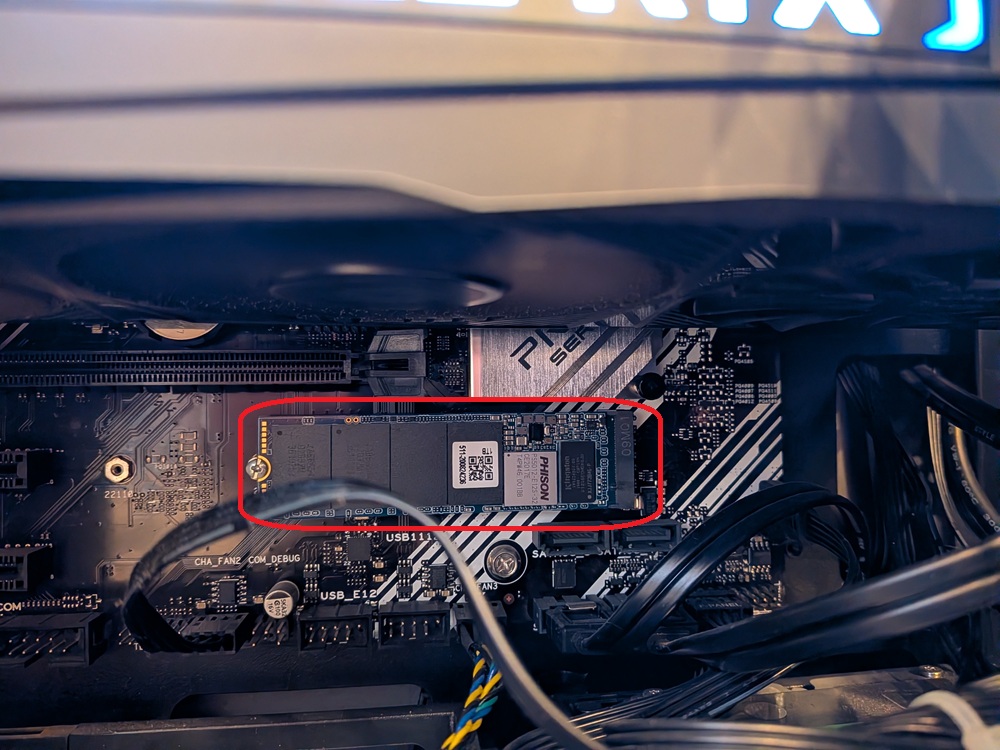
遅くなる M.2ストレージの実機写真

前回までの話で、既に値段や速度以外に考慮するべきパラメータがあることは提示済みですが、その辺について具体的に踏み込んでいきます。

SSD の寿命と 速度・性能劣化

SSDは「速いストレージ」であることは間違いないが、その速度は時間経過とともに変化する。使い続けるうちに体感が変わる理由は、単なる“古くなった”という感覚ではなく、フラッシュメモリの性質と内部制御の変化にある。

フラッシュメモリは、書き込み(書き換え)を繰り返すことでセルの状態が少しずつ変化し、読み書きの安定性が低下していく。
これは抽象的な概念ではなく、物理的な劣化である。

ただし重要なのは、

劣化=すぐ故障
ではない

という点だ。

実際のSSDは、劣化を前提として設計されている。
セルの状態が変化しても、コントローラが管理処理を強めることで、データの安全性と動作を維持する仕組みになっている。

  • 書き込み場所の分散(wear leveling)
  • ガベージコレクション
  • エラー訂正の強化
  • キャッシュ挙動の変化

こうした制御が増えるほど、処理のオーバーヘッドが大きくなり、結果として速度や応答性が変化する。
「SSDが遅くなった」と感じる現象の多くは、この段階で発生する。


公式情報としての「寿命」とは何を指すのか

SSDの寿命は、一般に「書き込み可能回数」や「TBW(Total Bytes Written)」として示される。
これは製品が保証する使用量の目安であり、ここを超えた瞬間に故障するという意味ではない。

実際の現象はもっと緩やかで、

  • 書き込み量の増加
    → セルの劣化が進む
    → エラー訂正量が増える
    → 管理処理が増える
    → 応答性・性能が変化する

という段階的な変化で進む。

ここで重要なのは、「寿命」は突然訪れるものではなく、
性能変化という形で先に現れるという点である。


SSDの寿命(信頼性)
エンタープライズSSDに関する主な考慮事項(性能劣化)


フラッシュ種類と書き込み耐性の違い

SSDの寿命や性能変化を理解するうえで、フラッシュの種類は避けて通れない。
SLC/MLC/TLC/QLCといった分類は、単なる世代差ではなく、1セルに保存するビット数の違いを示している。

  • ビット数が少ない → 安定性が高い・書き込み耐性が高い
  • ビット数が多い → 容量効率が高い・コストが低い

この設計差が、

  • 書き込み可能回数
  • エラー率の増加傾向
  • 性能変化の現れ方

に影響する。

ただし、

「新しい=寿命が短い」
「古い=安全」

と単純には言えない。

現在のSSDは、コントローラ制御とエラー訂正技術によって、実用上の寿命を大きく伸ばしているためだ。


フラッシュ種類別「寿命回数の公式値まとめ」

フラッシュ種別代表的な公式P/E回数目安主なメーカー資料出典URL
SLC約50,000~100,000回Kioxia / Micron Technologyhttps://www.kioxia.com/
MLC約3,000~10,000回Samsung Electronics / Micronhttps://www.micron.com/
TLC約1,000~3,000回Samsung / Kioxiahttps://semiconductor.samsung.com/
QLC約100~1,000回Micron / Kioxiahttps://www.micron.com/

劣化は「確率」で進む

フラッシュメモリの劣化は、機械部品の摩耗のように直線的ではない。
同じ回数を書き込んでも、すべてのセルが同じ速度で劣化するわけではない。

あるセルは早く変化し、別のセルは長く安定する。
このばらつきを前提として、

  • 書き込み場所の分散
  • エラー訂正
  • 再配置

が行われる。

つまりSSDは、

「壊れないようにする装置」ではなく
「壊れ始めても動き続けるようにする装置」

として設計されている。

そしてこの段階で現れるのが、
性能の揺らぎや応答の変化である。


性能低下は「故障の手前」で起きる

SSDの性能変化は、故障の結果ではなく、
むしろ故障を避けるための動作の結果として現れる。

  • エラー訂正の増加
  • 書き込み位置の再配置
  • キャッシュ動作の変化

これらはすべて「延命処理」である。

そのため、

  • 完全に壊れる前から
  • 使用感だけが変わる

という現象が起きる。

ここが、HDDと大きく異なる点だ。
HDDは機械的障害として突然動かなくなるが、SSDは先に挙動が変わる。


「速度が落ちるSSD」と「普通のSSD」の境界

SSDは新品の状態が最も安定している。
書き込みが進むにつれ、

  • 管理処理が増える
  • 内部の再配置が増える
  • 応答が変わる

この段階に入ると、
「速いSSD」から「普通のSSD」へと性格が変わる。

ここは故障ではない。
しかし、

体感としての「速さ」は確実に変わる

領域である。

エンタープライズ用途では、この状態を前提にした設計や評価が行われており、
一定条件下で性能が落ち着いた状態を「定常的なパフォーマンス」として扱う考え方もある。


まとめ:SSDは「速さが変化するストレージ」

SSDは速い。
しかし、その速さは永続的な特性ではない。

  • 書き込みが進む
  • 内部管理が増える
  • 応答が変わる

この変化は異常ではなく、正常な動作の一部である。

重要なのは、

「いつ壊れるか」ではなく
「いつまで快適に使えるか」

という視点でSSDを見ることだ。

この視点に立つと、
SSDは単なる部品ではなく、
使い方によって性格が変わるストレージとして見えてくる。


補足

■「回数」は“理論上限”であり実寿命ではない

  • SSDはウェアレベリングで書き込みを分散
  • ECC(誤り訂正)・予備領域(OP領域)で寿命を延ばす

■メーカーは“回数”ではなくTBWで保証

現在のSSD製品仕様では:

  • P/E回数 → 技術仕様
  • TBW → 製品寿命保証

例:

  • 500GB SSD → 150TBW
  • 1TB SSD → 300TBW

TBWの正しい読み方

TBW(Terabytes Written)は、SSDの仕様表に必ず出てくる数値のひとつである。
直訳すれば「書き込み可能な総データ量」。つまり、そのSSDが生涯でどれくらいの書き込みに耐えられるかの目安を示したものだ。

SSDのフラッシュメモリは、書き込みのたびに少しずつ摩耗する性質を持つ。
メーカーは耐久試験を行い、「この程度まで書き込めば実用寿命として成立する」というラインをTBWとして提示している。

しかし、このTBWの読み方を誤ると、製品の実力を見誤る。
ときには「見かけ上は高性能に見えるが、実態は低耐久」というSSDを選んでしまう原因にもなる。

ここが、いわゆる「詐欺SSD」を見抜けるかどうかの分かれ目になる。


TBWは「寿命そのもの」ではない

まず重要なのは、TBWは「そこまで書いたら壊れる」という意味ではない、という点である。

  • TBWは保証・設計上の目安
  • 実際にはその前後でも動作はする
  • ただし性能低下やエラー率上昇は起こりうる

つまりTBWは「故障ライン」ではなく、「メーカーが想定する健全な運用範囲」である。

ここを勘違いすると、

  • TBWが大きい=絶対安全
  • TBWが小さい=すぐ壊れる

という極端な判断になってしまう。


TBWは「容量」で割って見る

TBWの数字だけを見ても意味はない。
必ず 容量との関係 で見る必要がある。

例:

  • 1TB SSDでTBW 600TB
  • 1TB SSDでTBW 150TB

この2つは耐久性が4倍違う。

さらに言えば、

  • 500GBでTBW 300TB
  • 2TBでTBW 600TB

この場合、容量が4倍なのにTBWは2倍しかない。
セルの耐久性としては、むしろ後者の方が低い可能性がある。

TBWは「総量」ではなく、

1GBあたり何回書き換えられる設計か

を見る指標として使うのが本来の読み方である。


TBWが低いSSDに共通する特徴

TBWが極端に低いSSDには、いくつかの共通点がある。

  • QLCなど低耐久セルの採用
  • DRAMレス構成
  • ウェアレベリングの簡略化
  • 低価格重視の設計

これらはすべて「コストを下げる方向」の設計である。

つまりTBWは、単なる耐久値ではなく、

そのSSDがどこにコストをかけ、どこを削ったか

を読み取るヒントにもなる。


「速度仕様」よりTBWの方が本質を語る

カタログには必ず「最大読込速度」「最大書込速度」が並ぶ。
しかし、これらは短時間のピーク性能を示す値にすぎない。

一方TBWは、

  • 長期運用
  • 書き込みの蓄積
  • 性能の維持

に関わる設計思想を表す。

速度は“瞬間”。
TBWは“時間”。

SSDを評価するなら、むしろ後者のほうが本質に近い。


「詐欺SSD」を見抜くチェックポイント

TBWを見るとき、次の視点を持つと判断が一気に変わる。

① 容量に対して極端にTBWが低くないか
② 同容量帯の平均値と比べてどうか
③ NAND種別(TLC/QLCなど)が非公開ではないか
④ 速度だけ強調されていないか

とくに、

  • 速度表記が大きい
  • TBWが小さい
  • NAND種別が曖昧

この3点が揃うと、かなり警戒ゾーンである。


TBWは「使い方」とセットで読む

TBWは、ユーザーの用途によって意味が変わる。

  • OS用途 → TBW消費は小さい
  • 動画編集 → TBW消費は大きい
  • キャッシュ用途 → 極端に消費が速い

TBWが高いSSDは「書き込み前提の設計」、
低いSSDは「読み出し中心の設計」と考えると理解しやすい。


結論:TBWは“性能表”ではなく“設計思想表”

TBWは単なる耐久値ではない。

  • どのフラッシュを使っているか
  • どこにコストをかけたか
  • どんな用途を想定しているか

これらがすべて凝縮された数字である。

速度表は目を引く。
TBWは本質を語る。

SSDを見るとき、TBWを読む習慣がつくと、
製品の「中身」が見えてくる。

SSDを「速いまま使える人」と「遅くする人」の決定的な違い | ストレージ再考 第6話


関連記事

関連リンク

https://www.kioxia.com/ja-jp/rd/technology/nand-flash.html

https://www.kioxia.com/ja-jp/rd/technology/multi-level-cell.html

https://www.kioxia.com/ja-jp/rd.html