OllamaでGPUが使われない?――Windows環境でQwen3を検証して分かった「GPU未使用」の正体

OllamaでGPUが使われない原因をWindows・NVIDIA・CUDA・llama-serverのログから詳しく検証。Qwen3:4Bでは22/37層がGPUへオフロードされた一方、Qwen3:8Bは4GB VRAMの制約からCPU中心に。nvidia-smi、ollama ps、server.logを使った確認方法を解説します。


はじめに――「Ollamaを使っているのにGPUが動いていない?」

ローカルLLMをWindows PCで動かしていると、こんな疑問にぶつかることがあります。

「NVIDIA GPUを搭載しているのに、OllamaでGPUが使われていないように見える」

特に、OllamaでQwen3などのLLMを動かしている場合、タスクマネージャーを見るとGPU使用率が低かったり、CPU使用率ばかりが高かったりします。

さらに、Ollamaの内部で使われている llama-server.exe を直接調べて、

llama-server.exe--list-devices

と実行したところ、

Available devices:  (none)

と表示されれば、

「やはりCUDAが認識されていないのでは?」

と考えてしまいます。

実際、今回の環境でもまさにこの現象が発生しました。

ところが、Ollamaのログを詳しく調べてみると、結論はまったく違っていました。

GPUは使われていたのです。

しかも、Qwen3:4Bでは、

CUDA0 model bufferoffloaded 22/37 layers to GPU

という、GPUオフロードを明確に示すログが確認できました。

一方、Qwen3:8BではGPUが使われず、CPUのみで動作していました。

この記事では、この調査過程をもとに、

  • OllamaでGPUが使われないように見える理由
  • CUDAが本当に動作しているか確認する方法
  • llama-server.exe --list-devices の意味
  • Ollamaのログを見る重要性
  • GPUオフロードとVRAM容量の関係
  • Qwen3:4BとQwen3:8Bで結果が違った理由
  • OLLAMA_LIBRARY_PATH をむやみに変更しないほうがよい理由
  • --gpu-layers--fit--device などの意味

について、実際のログを交えながら整理します。


1. 今回の環境

今回検証したのは、Windows上でOllamaを利用してローカルLLMを動かす環境です。

GPUは、

NVIDIA GeForce GTX 1050 Ti / VRAM 4GB

です。

CPUはIntel Core i7-8700、メモリは16GBという環境です。

Ollamaでは、これまでQwen系モデルを中心に動作確認を行ってきました。

特に今回比較したのは、

  • Qwen3:4B
  • Qwen3:8B

です。

ここで重要なのは、「モデルの大きさ」と「GPUに載るかどうか」は別問題ではあるものの、VRAM容量が大きく影響するということです。

4GB VRAMしかないGTX 1050 Tiでは、8Bクラスのモデルを完全にGPUへ載せるのは難しくなります。


2. 最初の疑問:「llama-serverにGPUがない?」

まず、Ollamaが使用している llama-server.exe の場所を調べました。

PowerShellで、

Get-ChildItem"C:\Users\maps\AppData\Local\Programs\Ollama\lib\ollama" `-Recurse-Filter"llama-server.exe"|Select-ObjectFullName

を実行します。

すると、

FullName--------C:\Users\maps\AppData\Local\Programs\Ollama\lib\ollama\llama-server.exe

と表示されました。

そこで、この実行ファイルを直接起動して、

&"C:\Users\maps\AppData\Local\Programs\Ollama\lib\ollama\llama-server.exe"--list-devices

を実行します。

結果は、

Available devices:  (none)

でした。

これは一見すると、かなり重大な問題に見えます。

「CUDAが入っていない?」

「NVIDIA GPUを認識していない?」

「OllamaがCPU版になっている?」

と考えるのは自然です。

しかし、ここでこの結果だけを見て「GPUが使われていない」と判断してはいけません。


3. 決定的だったのはOllamaのserver.log

次に確認したのがOllamaのログです。

Windowsでは、

Get-Content"$env:LOCALAPPDATA\Ollama\server.log"-Tail100

のようにしてログを確認できます。

ここで非常に重要なログが見つかりました。

Qwen3:4Bを読み込んだとき、

load_tensors: offloading output layer to GPUload_tensors: offloading 21 repeating layers to GPUload_tensors: offloaded 22/37 layers to GPU

と表示されていました。

さらに、

load_tensors:    CUDA0 model buffer size = 1515.48 MiBload_tensors:    CUDA_Host model buffer size = 1164.72 MiB

とも表示されています。

これは非常に重要な情報です。

つまり、

Qwen3:4Bでは実際にCUDAデバイスへモデルの一部がオフロードされています。

「GPUが使われていない」のではありません。

むしろ、

GPUに全部は載らないため、GPUとCPUを組み合わせて動かしている

という状態です。


4. 「GPU使用率が低い」=「GPUを使っていない」ではない

ここはローカルLLMを扱ううえで非常に重要です。

GPUを使っているかどうかを、

WindowsタスクマネージャーのGPU使用率

だけで判断するのは危険です。

LLMの推論では、モデルのすべてがGPUに載っているとは限りません。

たとえば、

モデル ├─ GPU │   ├─ Layer 1 │   ├─ Layer 2 │   ├─ ... │   └─ Layer 22 │ └─ CPU     ├─ Layer 23     ├─ ...     └─ Layer 37

というような構成が可能です。

今回のQwen3:4Bでは、まさに、

37 layers↓22 layers GPU15 layers CPU側

というGPUオフロードが行われています。

llama.cppでは --gpu-layers / --n-gpu-layers によってVRAMへ置くレイヤー数を指定できます。また現在のllama.cppには、デバイスのメモリに合わせて設定を調整する --fit もあります。

したがって、

GPU使用率が100%ではない

ことと、

GPUを使っていない

ことは同じではありません。


5. Qwen3:4BではGPUが実際に使われていた

今回もっとも重要な証拠は、このログです。

load_tensors: offloading output layer to GPUload_tensors: offloading 21 repeating layers to GPUload_tensors: offloaded 22/37 layers to GPU

さらに、

CUDA0 model buffer size = 1515.48 MiB

となっています。

つまり、

CUDA0に約1.5GBのモデルバッファが確保されている

ことが確認できます。

さらにKVキャッシュも、

llama_kv_cache:      CUDA0 KV buffer size =   672.00 MiBllama_kv_cache:      CPU KV buffer size =     480.00 MiB

となっていました。

ここから分かることは、

モデル本体だけでなく、KVキャッシュもGPU側に一部配置されている

ということです。

これは「GPUが使われている」という非常に強い証拠です。


6. では、なぜQwen3:8BではGPUを使わなかったのか?

ここでQwen3:8Bを見てみます。

ログには、

print_info: model type          = 8Bprint_info: model params        = 8.19 Bprint_info: general.name        = Qwen3 8B

とあります。

さらに、

print_info: file size = 4.86 GiB

となっています。

ここが重要です。

GTX 1050 TiのVRAMは4GBです。

一方、モデルファイルだけで、

4.86 GiB

あります。

つまり、

モデルそのものがVRAM容量を超えている

わけです。

しかも、LLMを実行するにはモデル本体だけあればいいわけではありません。

KVキャッシュや計算用バッファなども必要になります。

したがって、

4GB VRAM    ↓Qwen3:8B    ↓モデルだけで4.86GiB    ↓さらにKV cacheなどが必要

となれば、4GB VRAMに完全に収めることはできません。


7. Qwen3:8BはCPU動作になった

実際のログも、それを裏付けています。

load_tensors:          CPU model buffer size = 1818.63 MiBload_tensors:   CPU_REPACK model buffer size = 3159.00 MiB

さらに、

llama_context: CPU output buffer sizellama_kv_cache: CPU KV buffer size

そして、

sched_reserve: CPU compute buffer size

となっています。

つまり今回のQwen3:8Bは、

CPU側にモデルを配置して推論している

と判断できます。

これは、

「CUDAが壊れている」

「NVIDIA GPUが認識されていない」

という意味ではありません。

単純に、

4GB VRAMではQwen3:8BをGPU中心で動かす条件が厳しい

ということです。


8. 「モデルサイズ4.86GiB」なのに4GBなら、なぜ一部GPUに載せないのか?

ここは少し注意が必要です。

「4.86GiBなら、4GBに収まらないのだからGPUは一切使えない」と単純に考えることもできますが、実際にはGPUオフロードにはさまざまな構成があります。

llama.cppには、

--gpu-layers--device--split-mode--tensor-split--fit

など、GPU/CPU間の配置を調整する仕組みがあります。

特に現在のllama.cppでは、

--fit [on|off]

があり、デフォルトは on です。

--fit は、利用可能なデバイスメモリに合わせてモデルやコンテキストなどの設定を調整するための仕組みです。

つまり、

「全部GPUに載せられないなら、CPUとGPUを組み合わせる」

という考え方ができます。

ただし、モデルやバージョン、利用可能なメモリ、コンテキストサイズなどによって最適な配置は変わります。


9. --list-devices(none) はどう考えるべきか?

今回、一番混乱したのがここでした。

直接、

llama-server.exe--list-devices

を実行すると、

Available devices:  (none)

です。

しかしOllamaのログでは、

CUDA0 model buffer size

が存在しています。

つまり、

直接起動したllama-server        ↓--list-devices        ↓(none)        VSOllama        ↓runner / llama-server        ↓CUDA0        ↓GPU使用

という状態です。

ここから分かるのは、

--list-devices の結果だけを根拠にOllamaのGPU動作を判断してはいけない」

ということです。

llama.cppのドキュメント上、--list-devices は利用可能なデバイス一覧を表示するオプションです。--device はオフロードに使用するデバイスを指定し、--gpu-layers はVRAMへ置く最大レイヤー数を指定します。

しかし、Ollamaが内部でrunnerを起動する際には、環境やバックエンド、ライブラリの読み込み方などが関係します。

そのため、

llama-server.exe --list-devices(none)

OllamaもGPUを使っていない

とは限りません。


10. 一番信頼できるのは「実際のロードログ」

では、何を見ればいいのでしょうか。

個人的には、今回の調査を通じて、

実際にモデルをロードしたときのログが最も重要

だと考えています。

例えば、

offloading output layer to GPUoffloading 21 repeating layers to GPUoffloaded 22/37 layers to GPU

というログがあれば、GPUオフロードが行われています。

さらに、

CUDA0 model buffer size = ...CUDA0 KV buffer size = ...CUDA0 compute buffer size = ...

などがあれば、GPU側に実際のバッファが確保されています。

逆に、

CPU model bufferCPU KV bufferCPU compute buffer

だけであれば、CPU動作の可能性が高くなります。


11. nvidia-smi も必ず使いたい

WindowsでNVIDIA GPUを使っている場合、OS側からGPU状態を確認する方法として、

nvidia-smi

も非常に有効です。

LLMを実行している状態で、

nvidia-smi

を実行すれば、

  • GPU使用メモリ
  • GPU使用率
  • GPUプロセス
  • GPU温度
  • GPU負荷

などを確認できます。

特に重要なのは、

モデルをロードした直後だけでなく、実際に推論している最中に確認すること

です。

アイドル状態ではGPU使用率が低くても不思議ではありません。


12. ollama ps も確認する

Ollama側では、

ollamaps

も確認ポイントです。

モデルが現在ロードされているか、CPU/GPUの利用状況がどうなっているかを見るための手掛かりになります。

ただし、ここでも重要なのは、

一つの表示だけで結論を出さない

ことです。

おすすめは、

ollama ps      ↓nvidia-smi      ↓server.log

の3方向から確認することです。


13. OLLAMA_LIBRARY_PATH を変更すればGPUが使える?

今回の調査では、次のような環境変数も試しました。

$env:OLLAMA_LIBRARY_PATH="...\cuda_v13"

そして、その状態で、

llama-server.exe--list-devices

を実行しても、

Available devices:  (none)

でした。

ここで、

「CUDAのパスが違うのでは?」

と考えて、さらに環境変数を変更したくなります。

しかし、今回のケースでは、これは慎重に扱うべきです。

なぜなら、すでにOllamaの実際のログで、

CUDA0 model buffer

が確認できているからです。

つまり、

Ollama内部ではCUDAバックエンドが正常に動いている

からです。

この状態で環境変数を次々変更すると、逆に環境を複雑にしてしまう可能性があります。


14. 「GPUを使わせるための設定変更」が逆効果になることもある

ローカルLLMでは、

GPUを使わせたい

GPU layerを最大にする

VRAM不足

起動失敗・クラッシュ

ということもあります。

特にVRAMが4GB程度しかない場合は注意が必要です。

今回のような環境では、

GPUに全部載せる

ことを目標にするより、

GPUに載せられるところまで載せるCPUとGPUを適切に分担する

という考え方のほうが現実的です。

llama.cppの現在のserverオプションでも、--fit はデバイスメモリに合わせて設定を調整するための機能として用意されています。


15. コンテキストサイズもVRAMを消費する

今回のQwen3:8Bでは、

llama_context:n_ctx = 4096

となっていました。

一方、Qwen3:4Bでは、

n_ctx = 8192

でした。

LLMでは、モデル本体だけではなくコンテキスト長に応じてKVキャッシュなどのメモリ使用量も増えます。

今回Qwen3:4Bでは、

CUDA0 KV buffer = 672 MiBCPU KV buffer   = 480 MiB

となっていました。

つまり、コンテキストサイズは単なる「何文字まで読めるか」という設定ではなく、

GPU/CPUメモリ使用量にも関係する重要な設定

です。

VRAMが少ないPCでは、

32K↓16K↓8K↓4K

のようにコンテキストを減らすことで、モデルを動かしやすくなる場合があります。


16. だから「GPUが使われない」ときの調査順序が重要

今回の経験から、Windows + Ollama + NVIDIA GPUで問題を調査するときは、次の順序がおすすめです。

STEP 1:GPUそのものを確認

nvidia-smi

ここでNVIDIA GPUが正常に認識されているか確認します。


STEP 2:Ollamaのバージョンを確認

ollamaversion

バージョンによって内部のrunnerやllama.cppの挙動が変わる可能性があるため、最初に記録しておきます。


STEP 3:モデルをロードする

例えば、

ollamarunqwen3:4b

などでモデルを実際にロードします。


STEP 4:ollama ps

ollamaps

モデルの実行状態を確認します。


STEP 5:nvidia-smi

モデルがロードされた状態で、

nvidia-smi

を実行します。

VRAM使用量が増えていれば重要な手掛かりになります。


STEP 6:server.log

最終的に一番重要なのが、

Get-Content"$env:LOCALAPPDATA\Ollama\server.log"-Tail150

です。

ここで、

CUDA0offloadingGPU

などを探します。


17. ログからGPU使用を判断するキーワード

Ollama/llama.cppのログを見るときは、次の文字列を検索すると便利です。

GPU動作を示す可能性が高いもの

CUDA0offloadingoffloadedGPUCUDA model bufferCUDA KV bufferCUDA compute buffer

例えば、

offloaded 22/37 layers to GPU

は非常に分かりやすいです。

一方、

CPU model bufferCPU KV bufferCPU compute buffer

が並んでいる場合はCPU中心の動作を疑います。

llama.cpp自身もGPUオフロードの確認では、実行開始時にGPUへ処理がオフロードされていることを示す診断情報を見る方法を案内しています。


18. 「GPUを使う」には段階がある

ローカルLLMでは、

GPUを使う / 使わない

の二択で考えないほうが分かりやすいです。

実際には、

レベル1:完全CPU

CPU└── モデル全部

レベル2:一部GPU

GPU├── 一部のLayer└── KV cacheの一部CPU├── 残りのLayer└── その他

レベル3:ほぼGPU

GPU├── モデル├── KV cache└── 計算

レベル4:完全GPU

GPU└── ほぼすべて

というように段階があります。

VRAMが4GBのGTX 1050 Tiでは、Qwen3:4Bはレベル2~3に近い使い方が現実的です。

一方、Qwen3:8Bでは今回、CPU中心になりました。


19. 今回の検証結果を表にすると

項目Qwen3:4BQwen3:8B
パラメータ約4B約8.19B
モデルQ4系Q4系
VRAM4GB4GB
GPUオフロードありなし/CPU中心
GPU Layer22/37なし
CUDA0 model buffer約1.5GBなし
KV cacheGPU + CPUCPU
コンテキスト81924096
動作GPU/CPU混在CPU中心
CUDA正常モデルサイズ上の制約

この比較から、非常に重要なことが分かります。

同じOllama、同じPC、同じGPUでも、モデルによってGPUの使われ方は変わります。


20. 「GPUが使えない」のではなく「GPUに載せられない」場合がある

これは今回の記事で最も伝えたいポイントです。

「OllamaでGPUが使われない」

という問題を見つけたとき、

CUDAが壊れているNVIDIAドライバがおかしいOllamaがCPU版

と考えがちです。

しかし実際には、

GPUは正常↓CUDAも正常↓OllamaもGPUを使える↓ただしモデルが大きすぎる↓GPUに載せられない↓CPU中心で動く

というケースがあります。

今回のQwen3:8Bがまさにこれに近い状況でした。


21. さらに重要なのは「Ollama」と「llama.cpp」の関係

Ollamaは単独ですべてのLLM処理を実装しているわけではありません。

今回のログに登場した、

llama-server

は、Ollamaがモデル実行に利用している推論ランナーの重要な構成要素です。

そのため、

Ollama  ↓runner  ↓llama-server  ↓llama.cpp / ggml  ↓CUDA  ↓NVIDIA GPU

という関係を意識すると、トラブルシューティングがかなり分かりやすくなります。

llama.cpp側には、

--device--gpu-layers--split-mode--tensor-split--fit

など、GPUとCPUへの配置を制御するためのオプションがあります。

つまり、OllamaのGPU問題を調べるときには、

Ollamaだけを見るのではなく、内部で動いているllama.cpp/llama-serverのログを見る

ことが重要です。


22. 4GB VRAM環境では「小さいモデル」が強い

今回の検証から、4GB VRAM環境ではモデル選択そのものが重要だと分かります。

例えば、

1B1.5B3B4B

あたりは比較的扱いやすくなります。

一方、

7B8B

になると、量子化していてもVRAM 4GBでは厳しくなります。

もちろんCPUとGPUを組み合わせれば動かせるモデルもあります。

しかし、

「動く」と「快適に使える」は別

です。

特にユーザーが目指しているのが、

ローカルだけで完結する自走型の開発環境

であれば、単純に最大モデルを選べばいいわけではありません。

応答速度、安定性、メモリ使用量、コンテキスト長、コード生成能力などを総合的に考える必要があります。


23. 今回の調査で分かったこと

今回の検証結果をまとめると、次のようになります。

--list-devices(none) でもGPU使用を即否定しない

Available devices:  (none)

だけでは、Ollama全体のGPU利用状況を判断できません。


② Ollamaの実際のserver.logを見る

今回、

offloaded 22/37 layers to GPU

という決定的な証拠がありました。


③ Qwen3:4BはGPUを使えている

CUDA0 model buffer = 1515.48 MiB

というログからもGPU利用が確認できます。


④ Qwen3:8Bは4GB VRAMでは厳しい

モデルサイズが、

4.86 GiB

あり、GTX 1050 Tiの4GB VRAMを超えています。

そのためCPU中心の動作になりました。


⑤ GPU使用率だけでは判断できない

一部レイヤーだけGPUへオフロードする構成では、GPU使用率が低くてもGPUは実際に仕事をしています。


OLLAMA_LIBRARY_PATH をむやみに変更しない

GPUが本当に使えていることがログで確認できたなら、環境変数を変更し続けるより、まず現在の構成を把握することが重要です。


24. まとめ――OllamaのGPU問題は「GPUがない」のか「GPUに載らない」のかを分けて考える

OllamaでGPUが使われないように見えたとき、最初にやるべきことは、

設定を変更することではありません。

まず、

GPUが認識されているのか↓CUDAが動作しているのか↓OllamaがGPUを使っているのか↓モデルの一部だけGPUに載っているのか↓モデルそのものがVRAMに収まらないのか

を一つずつ確認することです。

今回の環境では、最初は、

llama-server.exe --list-devicesAvailable devices:  (none)

という結果から、

「GPUが使えないのでは?」

と考えました。

ところが、Ollamaのログを調べると、

offloading output layer to GPUoffloading 21 repeating layers to GPUoffloaded 22/37 layers to GPU

となっていました。

つまり、

GPUはちゃんと使われていた。

ただし、

Qwen3:4BとQwen3:8Bでは、GPUに載せられる量が違った。

これが今回の調査で得られた最も重要な結論です。

ローカルLLMでは、

「GPUを使っているか?」ではなく、「モデルのどの部分をGPUで処理しているか?」

という視点を持つことが重要です。

特にVRAMが4GB程度の古いGPUでも、モデルサイズや量子化、コンテキストサイズを適切に選べば、OllamaによるローカルLLM環境を十分に構築できます。

そして、GPU問題で困ったときには、タスクマネージャーの数字だけを見るのではなく、

nvidia-smi
ollamaps

そして、

Get-Content"$env:LOCALAPPDATA\Ollama\server.log"-Tail150

の3つを組み合わせて確認することをおすすめします。

「GPUが使われていない」のか、それとも「GPUには載せられないモデルをCPUで動かしている」のか。

この違いが分かるだけで、OllamaのGPUトラブルシューティングはかなり見通しがよくなります。


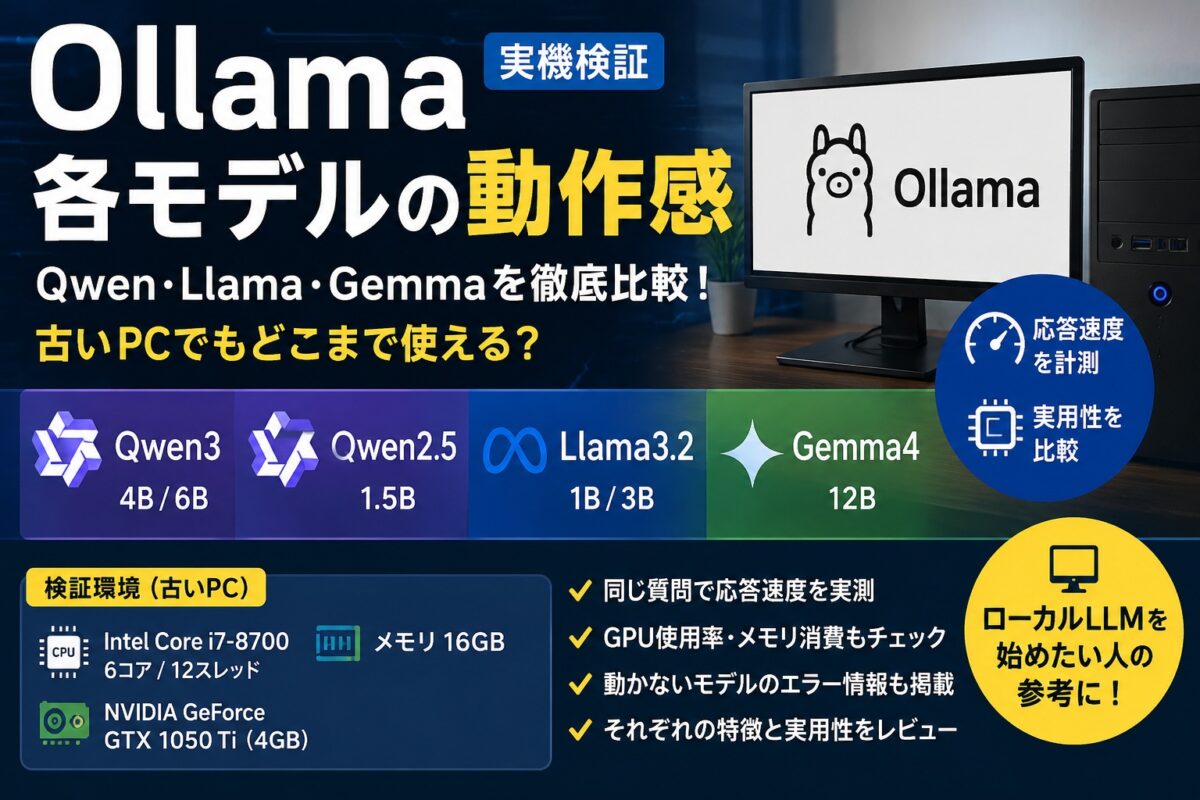
Ollama 各モデルを実機比較|Qwen・Llama・Gemmaの応答速度を古いPC(GTX1050 Ti)で検証

非力なPCですがそれでもローカルLLMのそれぞれのモデルは何とか機能しています。qwen3やgemma4などOllamaの各モデルをざっくりと動作比較してみました。複雑すぎる問いへの応答はいまいちですが、それなりの感じはあります。そう使うのがよさそうか、それぞれのモデルでの動作感を同じ質問をして応答速度などを測定してみましょう。

まずは使用したマシンのスペックです

> Get-CimInstance Win32_Processor |
>> Select-Object Name, NumberOfCores, NumberOfLogicalProcessors, MaxClockSpeed

Name NumberOfCores NumberOfLogicalProcessors MaxClockSpeed
---- ------------- ------------------------- -------------
Intel(R) Core(TM) i7-8700 CPU @ 3.20GHz 6 12 3192

> Get-CimInstance Win32_ComputerSystem |
>> Select-Object TotalPhysicalMemory

TotalPhysicalMemory
-------------------
17094172672

> Get-CimInstance Win32_VideoController |
>> Select-Object Name, AdapterRAM, DriverVersion

Name AdapterRAM DriverVersion
---- ---------- -------------
NVIDIA GeForce GTX 1050 Ti 4293918720 32.0.15.7680


> nvidia-smi
Fri Jul 31 19:25:31 2026
+-----------------------------------------------------------------------------------------+
| NVIDIA-SMI 576.80 Driver Version: 576.80 CUDA Version: 12.9 |
|-----------------------------------------+------------------------+----------------------+
| GPU Name Driver-Model | Bus-Id Disp.A | Volatile Uncorr. ECC |
| Fan Temp Perf Pwr:Usage/Cap | Memory-Usage | GPU-Util Compute M. |
| | | MIG M. |
|=========================================+========================+======================|
| 0 NVIDIA GeForce GTX 1050 Ti WDDM | 00000000:01:00.0 On | N/A |
| 30% 38C P0 N/A / 75W | 1393MiB / 4096MiB | 0% Default |
| | | N/A |
+-----------------------------------------+------------------------+----------------------+

+-----------------------------------------------------------------------------------------+
| Processes: |
| GPU GI CI PID Type Process name GPU Memory |
| ID ID Usage |
|=========================================================================================|
| 0 N/A N/A 1996 C+G ...t\Edge\Application\msedge.exe N/A |

今回確認したモデル
NAME ID SIZE MODIFIED
qwen2.5:1.5b 65ec06548149 986 MB 13 hours ago
qwen3.6:latest 07d35212591f 23 GB 35 hours ago
qwen3:4b 359d7dd4bcda 2.5 GB 5 days ago

llama3.2:1b baf6a787fdff 1.3 GB 45 hours ago
llama3.2:3b a80c4f17acd5 2.0 GB 6 days ago

gemma4:latest c6eb396dbd59 9.6 GB 6 days ago
gemma4:12b 4eb23ef187e2 7.6 GB 6 days ago

qwen2.5:1.5b 65ec06548149 986 MB 13 hours ago

●ps
> ollama ps
NAME ID SIZE PROCESSOR CONTEXT UNTIL
qwen2.5:1.5b 65ec06548149 1.4 GB 100% GPU 8192 4 minutes from now
●応答までの時間:15.61秒
●応答内容
こんにちは。自己紹介して。何が得意か教えてください。
edit
こんにちは!私はAIアシスタントで、様々な質問に答えることが得意です。また、文章の生成やテキストエスカレーション、書類作成なども得意です。

私の得意な能力としては:

一般的な質問への回答: 日本語の日常生活に関するお尋ねはほとんど全てに対応できます。
論理的な思考と分析: 難しい概念や数字を扱う際には、論理性に基づく正確な解説を行うことが可能です。
感情経験: 人間の感情を体現する能力はありませんが、ユーザーからの怒りや喜びなどの感情表現に対して適切に対応します。
私の弱点は:

難しい言語処理スキル: エスニックや外国語への対応には一定の限界があります。また、特定の専門的な知識を持つことができません。
ファイナンシャルの専門知識: 金融商品に関する情報提供はできません。
これらの能力を活かしつつ、ユーザーが質問に答えることを楽しみにしております!


qwen3.6:latest 07d35212591f 23 GB 35 hours ago

●ps
> ollama ps
NAME ID SIZE PROCESSOR CONTEXT UNTIL
qwen3.6:latest 07d35212591f 23 GB 93%/7% CPU/GPU 8192 4 minutes from now

●応答までの時間 10分16秒 (プロセス起動まで3分40秒 思考時間329.7秒)

●応答内容
こんにちは!自己紹介させてください。

私はアリババグループのTongyi Lab(通義实验室)によって開発された大規模言語モデル「Qwen(通義千問)」です。あなたの思考を補完し、アイデアを実現するためのパートナーとしてお手伝いするAIです。

私が特に得意とすることは、主に以下の4つです:

1. **高度な論理推論と問題解決**
数学や科学などの専門的な領域を含む複雑な課題に対して、情報を整理・解析し、論理的な答えを導き出すお手伝いをします。

2. **プログラミングと技術サポート**
コードの生成だけでなく、複雑なバグのデバッグやシステム全体の最適化まで幅広く対応でき、開発作業の効率化をサポートします。

3. **長文情報の正確な把握**
非常に長いドキュメントや膨大な情報の中から必要な要素を見極め、正確に要約したり分析したりすることができます。

4. **多言語対応と自然な対話**
日本語を含む世界100以上の言語を流暢に扱えます。用途に合わせて記事の作成、翻訳、あるいはアイデア出しなど、人間らしくスムーズなやり取りを行います。

あなたのどのようなお役に立てるでしょうか?まずは気兼ねなく、お気軽にお話しくださいね!


qwen3:4b 359d7dd4bcda 2.5 GB 5 days ago

●ps
> ollama ps
NAME ID SIZE PROCESSOR CONTEXT UNTIL
qwen3:4b 359d7dd4bcda 4.1 GB 42%/58% CPU/GPU 8192 4 minutes from now

●応答までの時間 2分20秒 (プロセス起動まで22秒 思考時間119.6秒)

●応答内容
こんにちは!私は通義実験室が開発した大規模言語モデル「Qwen(通義千問)」です。得意なこととしては、多言語対応、質問への回答、物語やメール・スクリプトの執筆、論理的推論、プログラミング、意見の表現、ゲームのプレイなどがあります。何かお手伝いが必要でしたら、いつでもお気軽にお知らせください!

llama3.2:1b baf6a787fdff 1.3 GB 45 hours ago

●ps
> ollama ps
NAME ID SIZE PROCESSOR CONTEXT UNTIL

●応答までの時間 36秒 (プロセス起動まで 36秒? 思考時間 ?秒)

●応答内容
こんにちは!私はAI-poweredのトピックを教えることができます。このようなアプリケーションでは、質問に答え、情報を提供するなど、さまざまな機能を可能にします。

また、このアプリケーションでは、問題に対する推論や分析を行うこともできます。これにより、より正確で効果的な回答が得られます。


llama3.2:3b a80c4f17acd5 2.0 GB 6 days ago

●ps
> ollama ps
NAME ID SIZE PROCESSOR CONTEXT UNTIL
llama3.2:3b a80c4f17acd5 3.4 GB 29%/71% CPU/GPU 8192 4 minutes from now

●応答までの時間 1分9秒(プロセス起動まで 52秒 思考時間 17?秒)

●応答内容
こんにちは!私はAIコミュニケーションモデルです。私には多くの事を知っていますが、具体的には以下のようなことを得意とします。

1. **質問の答え**: 私に質問が来ると、回答を提供することができます。
2. **情報提供**: 私はさまざまなトピックについての情報を提供することができます。自然言語で説明しやすいようにします。
3. **文書作成**: 私は文章を作成して、レポート、 ईメール、または other の文書を作成できます。
4. **翻訳**: 私は多くの言語の間の翻訳を行うことができます。
5. **コミュニケーション:** 私は人々と交流するために使用できるように設計されています。私には口調、言語、スタイルを変えることができます。

私が得意ではないことは以下に書いてあります。

1. **感情的サポート:** 私は感情的なサポートを行うことができませんが、感情のトピックについて話すときに役立つ情報を提供することができます。
2. **創造性:** 私は想像力とクリエイティブさなどの創造性的な側面では限界がありますが、アイデアや原案を提案することができます。

私には多くの能力がありますが、私が得意なことはどのようなものかを調べると便利です。


gemma4:latest c6eb396dbd59 9.6 GB 6 days ago

●ps
> ollama ps
NAME ID SIZE PROCESSOR CONTEXT UNTIL

●応答までの時間(プロセス起動まで 秒 思考時間 秒)

●応答内容
Error
500 Internal Server Error: llama-server process has terminated: exit status 0xc0000409: The system detected an overrun of a stack-based buffer in this application. This overrun could potentially allow a malicious user to gain control of this application.: GGML_ASSERT(n_inputs < GGML_SCHED_MAX_SPLIT_INPUTS) f


gemma4:12b 4eb23ef187e2 7.6 GB 6 days ago

●ps
> ollama ps
NAME ID SIZE PROCESSOR CONTEXT UNTIL
gemma4:12b 4eb23ef187e2 8.9 GB 75%/25% CPU/GPU 8192 4 minutes from now

●応答までの時間 5分4秒(プロセス起動まで 61秒 思考時間 122.8秒)

●応答内容
こんにちは!私はGoogleによってトレーニングされた、大規模言語モデルです。

私が得意なことやお手伝いできることは多岐にわたります。具体的には以下のようなことが得意です。

### 1. **情報の提供と解説**
どんな質問にもお答えします。歴史、科学、技術、文化など、幅広い分野の知識を分かりやすく解説します。
* 例:「量子コンピュータについて教えて」「美味しいカレーの作り方を教えて」

### 2. **文章の作成・編集**
目的に合わせた文章を作成します。
* **ビジネス:** メール、報告書、企画書のドラフト作成
* **クリエイティブ:** 小説、詩、脚本の執筆
* **SNS・ブログ:** キャッチコピーの考案、記事の構成案
* **校正:** 文章の誤字脱字チェックや、より自然な表現への書き換え

### 3. **翻訳と言語学習**
多言語に対応しており、高い精度の翻訳や、外国語の学習サポートができます。
* 日本語から英語、中国語、スペイン語などへの翻訳
* 外国語での会話練習や文法の解説

### 4. **プログラミングと技術的な相談**
コードを書いたり、バグを見つけたり、技術的な仕組みを説明したりします。
* Python, JavaScript, C++, SQLなど多くの言語に対応
* エラーの原因分析や、効率的なアルゴリズムの提案

### 5. **要約と情報の整理**
長い文章を短くまとめたり、複雑な情報を構造化して整理したりします。
* ニュース記事の要約
* 会議の議事録から重要なポイントを抽出
* 箇条書きでのリスト作成

---

**「これってできる?」と思ったら、まずは気軽に話しかけてみてください。**
あなたのアイデアを形にするお手伝いや、日常のちょっとした疑問の解決など、何でもサポートします!

モデルごとに特徴がありますね、GPUかRAM不足かチューニングの問題で、gemma4:latestは動きませんでしたが、応答速度を気にしなければ使えなくはないようです。

関連時期

https://docs.ollama.com/windows

ローカルLLMと貧弱なPCで自走コーディングを試行してみた ― qwen3:4b+Cline 検証記録

ローカルLLMは、ここまで来た、2026年夏版

「生成AIを使うには、高性能GPUや高価なクラウドサービスが必要。」

そんなイメージを持っている方も多いのではないでしょうか。

しかし、2026年の今、その常識は大きく変わり始めています。

近年は Ollama をはじめとするツールの普及により、インターネットに接続しなくても、自分のパソコンだけで生成AIを動かせる環境が急速に整ってきました。さらに、Qwen、Gemma、Llamaなど高性能なオープンモデルの進化によって、一般的なパソコンでも十分に実用的なAI体験ができるようになっています。

「生成AIを使うには、高性能GPUや高価なクラウドサービスが必要。」

そんなイメージを持っている方も多いのではないでしょうか。

しかし、2026年の今、その常識は大きく変わり始めています。

LLMとは?

**LLM(Large Language Model:大規模言語モデル)**とは、大量の文章データを学習し、人間が書いたような自然な文章を生成したり、質問に答えたりできるAIモデルです。

ChatGPTやGemini、ClaudeなどもLLMの一種であり、文章作成、翻訳、プログラミング、要約、アイデア出しなど幅広い用途に利用されています。

一方、これらの多くはクラウド上で動作しますが、Ollamaを利用するとLLMを自分のパソコン上で実行できます。そのため、インターネット接続がなくても利用でき、入力したデータを外部へ送信せずにAIを活用できる点が大きな特徴です。

近年は Ollama をはじめとするツールの普及により、インターネットに接続しなくても、自分のパソコンだけで生成AIを動かせる環境が急速に整ってきました。さらに、Qwen、Gemma、Llamaなど高性能なオープンモデルの進化によって、一般的なパソコンでも十分に実用的なAI体験ができるようになっています。

もちろん、最高性能を求めるならハイエンドGPUを搭載したPCが有利です。しかし、「AIを使ってみたい」「文章作成やプログラミングを手伝ってほしい」「プライバシーを重視したい」といった用途であれば、以前のような数十万円クラスの専用マシンが必須という時代ではなくなりました。

本記事では、2026年夏時点におけるローカル生成AIの最新状況を整理し、

  • なぜ今、ローカル環境で生成AIを動かす人が増えているのか
  • どの程度のパソコンなら快適に動作するのか
  • 現在おすすめできるモデルにはどのようなものがあるのか
  • ローカル環境ならではのメリットと注意点

といったポイントを、初心者にも分かりやすく解説します。

「ローカル生成AIは、もう一部のマニアだけのものではありません。」

そんな時代の到来を、ぜひ一緒に見ていきましょう。


とりあえずOllamaをいれて、いろいろ試してみよう。 セッション制限で、止まっている間に実験的に試してみよう。

とりあえずインストールしたモデル

> ollama list
NAME ID SIZE MODIFIED
qwen3.6:latest 07d35212591f 23 GB 16 hours ago
llama3.2:1b baf6a787fdff 1.3 GB 25 hours ago
qwen2.5:1.5b 65ec06548149 986 MB 4 days ago
qwen3:4b 359d7dd4bcda 2.5 GB 5 days ago
llama3.2:3b a80c4f17acd5 2.0 GB 5 days ago
gemma4:latest c6eb396dbd59 9.6 GB 5 days ago
gemma4:12b 4eb23ef187e2 7.6 GB 5 days ago

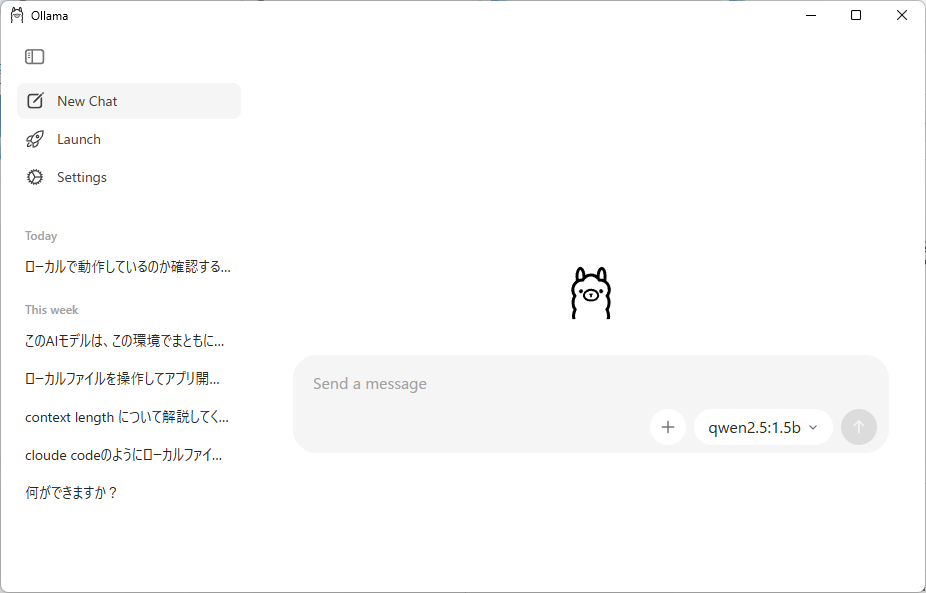
Ollamaを起動してみる (Cluade Desktopとほぼ同じ画面が起動する)

Ollamaが起動していることを、ターミナル(PowerShell / コマンドプロンプト / ターミナル)から確認する。 ローカルからAPI呼び出しできるように開いている

> curl http://localhost:11434/api/tags


StatusCode : 200
StatusDescription : OK
Content : {"models":[{"name":"qwen2.5:1.5b","model":"qwen2.5:1.5b","modified_at":"2026-07-31T06:50:29.9876605
+09:00","size":986061892,"digest":"65ec06548149b04c096a120e4a6da9d4017ea809c91734ea5631e89f96ddc57b
",...
RawContent : HTTP/1.1 200 OK
Transfer-Encoding: chunked
Content-Type: application/json; charset=utf-8
Date: Fri, 31 Jul 2026 01:13:21 GMT

{"models":[{"name":"qwen2.5:1.5b","model":"qwen2.5:1.5b","modified_at...
Forms : {}
Headers : {[Transfer-Encoding, chunked], [Content-Type, application/json; charset=utf-8], [Date, Fri, 31 Jul
2026 01:13:21 GMT]}
Images : {}
InputFields : {}
Links : {}
ParsedHtml : System.__ComObject
RawContentLength : 2932

モデルを起動しておく

> ollama run qwen2.5:1.5b
>>> Send a message (/? for help)

↑ 起動すると、プロンプト画面となる。 Claude codeとほぼ同じ感じ

この起動状態でリクエストすればモデル起動時間を飛ばして応答が早くなる。次の形式でよびだせる。★ただしプロンプト入力がなければ、4分ほどでプロセスが終了する。

> curl.exe -X POST http://localhost:11434/api/generate -H "Content-Type: application/json" -d "@test.json"

あらかじめ test.jsonファイルを用意しておく

{
"model": "qwen2.5:1.5b",
"prompt": "こんにちは。自己紹介して。",
"stream": false
}

WebAPIを叩くと、LLMから返事が返ってくる。

> curl.exe -X POST http://localhost:11434/api/generate -H "Content-Type: application/json" -d "@test.json"
{"model":"qwen2.5:1.5b","created_at":"2026-07-31T01:17:42.1473736Z","response":"こんにちは、お話しします。私の名前はQwenです。人工知能の技術を活用して情報を提供したり、コンテキストで質問に答えたりすることができます。何か困っていることがあれば、お気軽にお手伝いできると思いますよ。","done":true,"done_reason":"stop","context":[151644,8948,198,2610,525,1207,16948,11,3465,553,54364,14817,13,1446,525,264,10950,17847,13,151645,198,151644,872,198,89015,1773,99283,26771,117,74810,38826,1773,151645,198,151644,77091,198,89015,5373,32234,136276,77334,1773,129879,13072,24562,15322,48,16948,37541,1773,102249,52183,26232,15767,107502,29412,75606,11622,38826,134482,99553,130720,5373,125574,56833,61803,70534,16161,101504,98297,19655,136885,125212,140163,1773,130967,99629,124777,124186,29491,124409,5373,32234,140357,125882,44934,132322,16586,126241,126264,56880,1773],"total_duration":4338688500,"load_duration":2867092300,"prompt_eval_count":37,"prompt_eval_duration":76950000,"eval_count":57,"eval_duration":1391175000}

これさえできればいろいろできそう。

関連記事

https://docs.ollama.com

ローカルLLM時代への準備検討を開始する ― Ollama+Gemma 4+MCPで2027年に備える

ローカルLLMを本気で検討すべき時期に入ってきた。クラウドAIの技術解放が一段落し、知名度が上がるにつれて、各サービスは投資フェーズから回収フェーズへ舵を切りつつある。実験的に触っていた頃は気にならなかった「使い方」と「コスト」が、いまは真正面から課題として立ち上がってきた。先行する各AIの選別・選択が進むこの時期に、選択肢のひとつとしてローカルLLMをどこまで実務へ組み込めるのか。2027年を見据えた検討を、ここから始める。

この記事の結論(2026年7月時点の現在地)

  • ローカルLLM単体では「AIに作業を任せる」構成にはならない。OllamaはMCPを話さないため、両者を仲介するクライアントが必須になる。
  • 推論エンジンの第一候補はGemma 4(2026年4月2日公開・Apache 2.0)。E4B変種ならVRAM 8GBクラスから動く。
  • クライアント側の情勢は動いた。Roo Codeは2026年5月15日に終了しており、いま選ぶなら本線はCline。
  • 検証すべきは「生成速度」ではなく「エージェントループが完走するか」。ここが未検証のため、本記事は検討段階の記録として置く。

なぜ2027年に向けてローカルLLMを検討するのか

動機は「クラウドAIをやめたいから」ではない。むしろ逆で、クラウドAIを使い続けるために、降ろせる作業を切り分けたいという発想である。検討の軸は四つに整理できる。

  • コスト構造:クラウドAIは従量課金で、使うほど比例して増える。ローカルLLMはGPUの初期投資と電力に置き換わり、使用量が増えても単価が上がらない。
  • 機密性:社外に出しにくいソースコードや顧客データを扱う作業は、そもそも外部APIに投げる前提を置きたくない。
  • 可用性:API障害、レート制限、モデルの世代交代による挙動変化。手元で完結する経路をひとつ持っておく意味は大きい。
  • 役割分担:ローカルLLMは全面置き換えではなく「下ごしらえ担当」として見る。整形・分類・一次調査・定型コードの叩き台までをローカルで済ませ、判断を要する部分をクラウドに残す。

ローカルLLMを実務に組み込む3層アーキテクチャ

「ローカルのOllamaでモデルを動かしながら、MCP経由でAndroid StudioやPython環境などのローカルシステムを操作する」という構成は、次の3層に分解できる。

役割候補
推論エンジン(脳)プロンプトを解釈し、次の一手を決めるOllama上のGemma 4
クライアント(司令塔)モデルとツールを仲介し、ループを回すCline などMCP対応クライアント
MCPサーバー(手足)ファイル読み書き・コマンド実行filesystem / shell(terminal)

最初に押さえる前提 ― OllamaはMCPを話さない

ここを誤解すると設計を丸ごとやり直すことになる。Ollamaが提供するのは、OpenAI互換のエンドポイント(http://localhost:11434/v1)と、Ollama独自形式のツール呼び出し(tool_calls)である。これはMCP準拠ではない。したがって「OllamaにMCPを設定する」という操作は存在しない。

MCPサーバーを使うには、(1) MCPクライアント機能を持つツール(Cline、Continue.dev、LM Studio、Goose など)をOllamaに向けるか、(2) MCPHostやollama-mcp-bridgeのような変換ブリッジを挟むか、のどちらかになる。ローカルLLMを「手足付き」で動かす設計は、この仲介層をどう置くかで決まる。


推論エンジンの候補:Gemma 4

Gemma 4は2026年4月2日にApache 2.0で公開された、Google DeepMindの第4世代オープンウェイトモデルである。Gemini 3と同系の研究成果から蒸留されており、ローカルLLM用途としては現時点で扱いやすい選択肢に入る。

  • 変種はE2B・E4B(実効2B/4B、コンテキスト128K)と、26B MoE・31B Dense(コンテキスト256K)。
  • Ollamaは0.22以降が必要。ollama pull gemma4 で既定のE4B(約9.6GB)が取得できる。
  • 2026年5月5日に投入されたMulti-Token Prediction(投機的デコード)により、デコード側スループットは最大3倍程度まで伸びるとされる。

VRAMの目安

モデル量子化VRAM目安位置づけ
E4BQ48GB〜常用。整形・要約・軽い編集
26B MoE(A4B)Q416GB前後長文コンテキスト重視
31B DenseQ418〜20GB精度重視。24GB級GPU向け
31B DenseBF16約64GB実質サーバー用途

出発点はQ4_K_Mでよい。加えて、コンテキストウィンドウ(KVキャッシュ)用にVRAMを2〜4GB空けておくこと。ローカルLLMで詰まる原因は、モデルが載らないことより、長い会話でKVキャッシュが膨らんで落ちることのほうが多い。


クライアント選定 ― 2026年前半に前提が変わった

ここが今回の検討で最も更新が必要だった箇所である。ネット上の解説記事は「Cline と Roo Code の二択」で書かれたものが多いが、その前提はすでに崩れている。

  • Roo Codeは2026年4月21日に終了を発表し、2026年5月15日にVS Code拡張のサービスを終了した。Roo Code CloudとRouterも停止し、リポジトリは読み取り専用でアーカイブされている。
  • 理由は技術的な行き詰まりではなく方針転換で、「IDEはコーディングの未来ではない」としてクラウドエージェントへ軸足を移した。
  • コミュニティフォークとしてZoo Code、Kilo Codeが後を継いでおり、移行先として案内されたのがClineである。

つまり、いまからローカルLLM+MCPの環境を組むなら、まずCline一本で考えるのが合理的である。フォーク系は、動く構成が固まってから比較対象に加えればよい。

項目ClineZoo Code / Kilo CodeClaude Desktop
状態現行・開発継続Roo Code終了後のコミュニティ継続現行
MCP対応標準対応対応(本家仕様を継承)標準対応
Ollama接続API Providerとして選択可選択可直接は非対応(ブリッジが必要)
向く用途開発ループの自動化Roo流モード運用の継承汎用のMCP作業
情報量多い少ない(移行期)多い

MCPサーバーは2つあれば足りる

Python実行とAndroidプロジェクト操作を目的にするなら、必要な「手足」は2種類だけである。ファイルを読み書きするfilesystem系と、コマンドを実行するshell(terminal)系。多くのMCPサーバーはバックグラウンドでNode.jsまたはPythonを動かすため、Node.jsのLTS版とPythonの安定版を先に入れておく。

{
  "mcpServers": {
    "filesystem": {
      "command": "npx",
      "args": [
        "-y",
        "@modelcontextprotocol/server-filesystem",
        "C:/Users/<ユーザー名>/Projects/AndroidApp_Project"
      ]
    }
  }
}

filesystemに渡すパスは、最初はプロジェクト1フォルダだけに絞る。許可範囲を広げるのは、ループが安定して回ることを確認してからでよい。コマンド実行系はクライアント側の機能として持っている場合があるため、Clineの設定を確認したうえで、足りなければ別途MCPサーバーを追加する。

想定している開発ループ

Android Studioのボタンを直接押させるわけではない。狙いは開発工程そのものを任せることで、流れは次のようになる。

  1. 指示を出す。例:「ログイン画面にバリデーションを追加し、gradleビルドが通るまで修正を繰り返すこと」。
  2. Gemma 4がプロンプトを解析し、ファイルを読む必要があると判断してfilesystem MCPの利用を要求する。
  3. クライアントが実際にファイルを読み、内容をモデルへ戻す。
  4. モデルが修正内容を出力し、クライアントが書き込む。
  5. クライアントが python run_test.pygradlew assembleDebug をターミナルで実行する。
  6. エラーが出ればログを読み取り、2に戻る。通れば完了。

クラウドAIでは当たり前に回るこのループが、ローカルLLMでどこまで完走するか。それが今回の検討の核心である。


ローカルLLMのコストをどう見るか

「月額いくら浮くか」で判断すると、たいてい見誤る。比較すべき項目を並べておく。

  • 初期投資:VRAM 16GB級で常用ラインに入り、24GB級で選択肢が広がる。ここが最大の固定費。
  • 電力:推論中は継続的に消費する。長時間のエージェントループを回すなら無視できない。
  • 時間コスト:ローカルLLMは生成が遅く、失敗によるやり直しも増える。人間の待ち時間は隠れコストになる。
  • 自律性の閾値:エージェントループはローカルモデルにとって最も厳しい負荷である。一定規模(20B台後半クラス+24GB前後のVRAM)を超えないと安定しにくい、という見方が一般的になってきている。

結論として現実解は併用になる。定型作業と機密性の高い処理をローカルLLMへ降ろし、判断と設計はクラウドAIに残す。この線引きを決めるための材料集めが、いまの段階の目的である。

動作検証の計画

公開前に通す検証項目を、順序つきで固定しておく。

  1. Ollama 0.22以降を導入し、ollama pull gemma4 が完了すること。
  2. ollama run gemma4 で日本語の応答品質と体感速度を確認すること。
  3. 500エラー発生で →  irm https://ollama.com/install.ps1 | iex
  4. 環境変数を正しく設定してOllamaを完全に再起動する → Get-Process | Where-Object {$_.ProcessName -like “ollama“} | Stop-Process -Force
    → これでもだめなら、GPU 起因かも 4GB VRAMなら ollama run llama3.2:3b  → これで起動した・
  5. VS Code+Clineで、API Providerを Ollama、Model IDを gemma4 として接続が通ること。← VRAMが多量にあれば
  6. filesystem MCPを1フォルダだけ許可し、読み取りが成立すること。
    → Windowsでは、
MCP設定ファイルの起動:ollama runのラムボンランナーから、MCP設定ファイルを直接起動します。
PSコマンドで > ollama run llama3.2:3b


VS Codeをインストールする
公式サイト:https://code.visualstudio.com/
VS Codeを開いて
Ctrl + Shift + X を押す
検索欄で Cline  入れて Installをクリックする

ollama pull qwen3-coder × 18GBもある 
ollama pull qwen3:4b ◎  ←  これもだめそう 8GBくらい必要そう
> ollama pull qwen2.5:1.5b

左のClineアイコンをクリックし開き 「Bring my own API Key」APIでcontinueを押し Providerを Ol←

JDKのアップデート: ollama runのラムボンランナーは、オリジナルのLlamaと互換性がないように設計されています。つまり、古いバージョンのJDKを使用することはできません。 recentなバージョンのJDK を使用してください。
llamapの置き換え: ollama runは、Java program のコンパイルとリンキングを扱うためのコマンド llamap を提供しますが、これも modernな Java version では使用できません。代わりに javac コマンドを使用する必要があります。
JDKの設定ファイルの検索: cp オプションは古いバージョンの JDK にあり、modern な JDK に使用できないため、 modernな JDK では使用できません。代わりに -class-pathオプションまたは実際の JDK の lib directory を指定する必要があります。

  1. コマンド実行を経由して「実行 → エラー読み取り → 自己修正」のループが完走すること。
  2. 同じ課題をクラウドAIにも投げ、所要時間と成功率を並べて比較すること。

関門は5番である。ここを通過できた時点で、本記事を実測値つきで更新する。

まとめ ― 2027年に向けた現在位置

ローカルLLMは「安く済ませる手段」ではなく、「どの作業を手元に置くか」を決めるための道具である。2026年7月時点で、推論エンジン(Gemma 4)とクライアント(Cline)とMCPサーバー(filesystem/shell)という3層の見取り図は描けた。一方で、Roo Codeの終了のように前提が半年で入れ替わる領域でもある。だからこそ構成を固定するより、検証手順を先に固めておくほうが実務では効く。ローカルLLMの検討は、ここから実機での確認フェーズに入る。

関連記事

参考リンク